命令
复制页面
命令是一种快捷方式,用于在对话中快速执行重复性任务。通过创建自定义命令,你可以将常用的指令或操作封装起来,从而简化工作流程,提高与 AI 协作的效率。
.trae/commands 目录。~/.trae-cn/commands。%userprofile%/.trae-cn/commands。项目命令最多支持 3 层目录嵌套。通过该方式,你可以对多个命令进行更清晰、更细致的分类。
.trae/commands/
 ├── general-command.md
 ├── module-a/                                     # 第 1 层
 │    ├── command-a.md
 │    ├── submodule-a1/                           # 第 2 层
 │    │    └── command-a1.md
 │    └── submodule-a2/                           # 第 2 层
 │          └── submodule-a2-b1/                  # 第 3 层
 │                ├── command-a2-b1.md            ← 最深可识别的层
 │                └── submodule-a2-b1-c1/         # 第 4 层(无法识别)
 │                      └── command-a2-b1-c1.md   ← 超出限制(无法识别)
 └── module-b/                                     # 第 1 层
      └── command-b.md
{command_name}.md 文件,并在编辑器中将其打开。提示
建议使用能够反映命令功能的关键词命名。例如:summarize-pr-info。
| 字段 | 描述 | 示例 |
|---|---|---|
| 名称 | 命令的唯一标识,已自动填充第四步中输入的命令名称。你可以按需修改。 | - |
| 描述 | 对命令用途的简要说明。 | 总结 PR 信息。 |
|
指令 |
在 |
查看当前 Pull Request 的代码变更内容,对比修改前后的代码,并总结本次 PR 的主要变更。输出内容包括:
|
提示
Agent 窗口中仅可以创建全局命令。
步骤如下:
| 字段 | 描述 | 示例 |
|---|---|---|
|
命令名称 |
命令的唯一标识,用于在对话中触发该命令。建议使用能够反映命令功能的关键词命名。 提示:仅支持小写字母、数字和短横线(-)。 |
summarize-pr-info |
| 描述 | 对命令用途的简要说明。 | 总结 PR 信息。 |
|
说明 |
定义触发命令时 AI 应执行的具体操作。建议清晰描述执行步骤、上下文来源以及输出内容,以便 AI 能够准确完成任务。 |
查看当前 Pull Request 的代码变更内容,对比修改前后的代码,并总结本次 PR 的主要变更。输出内容包括:
|
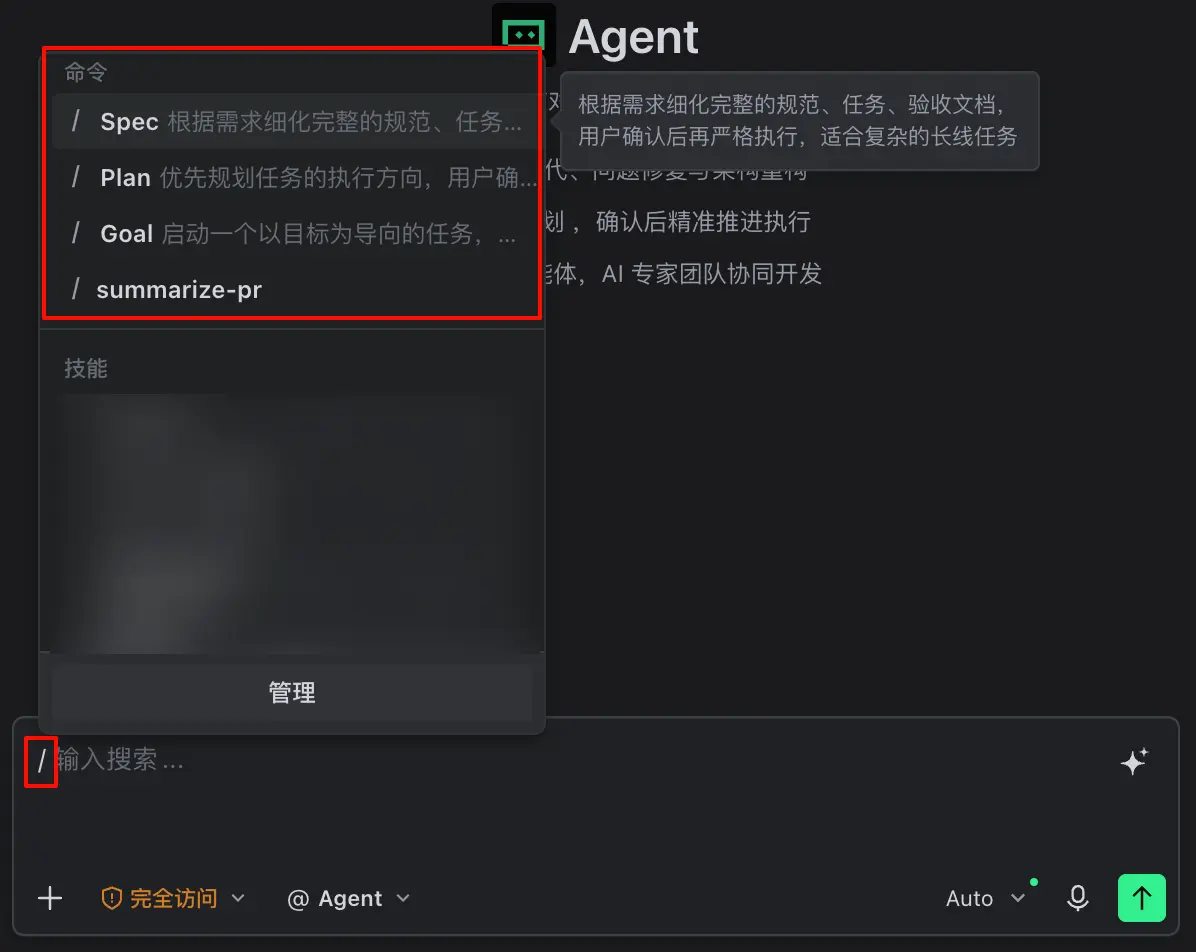
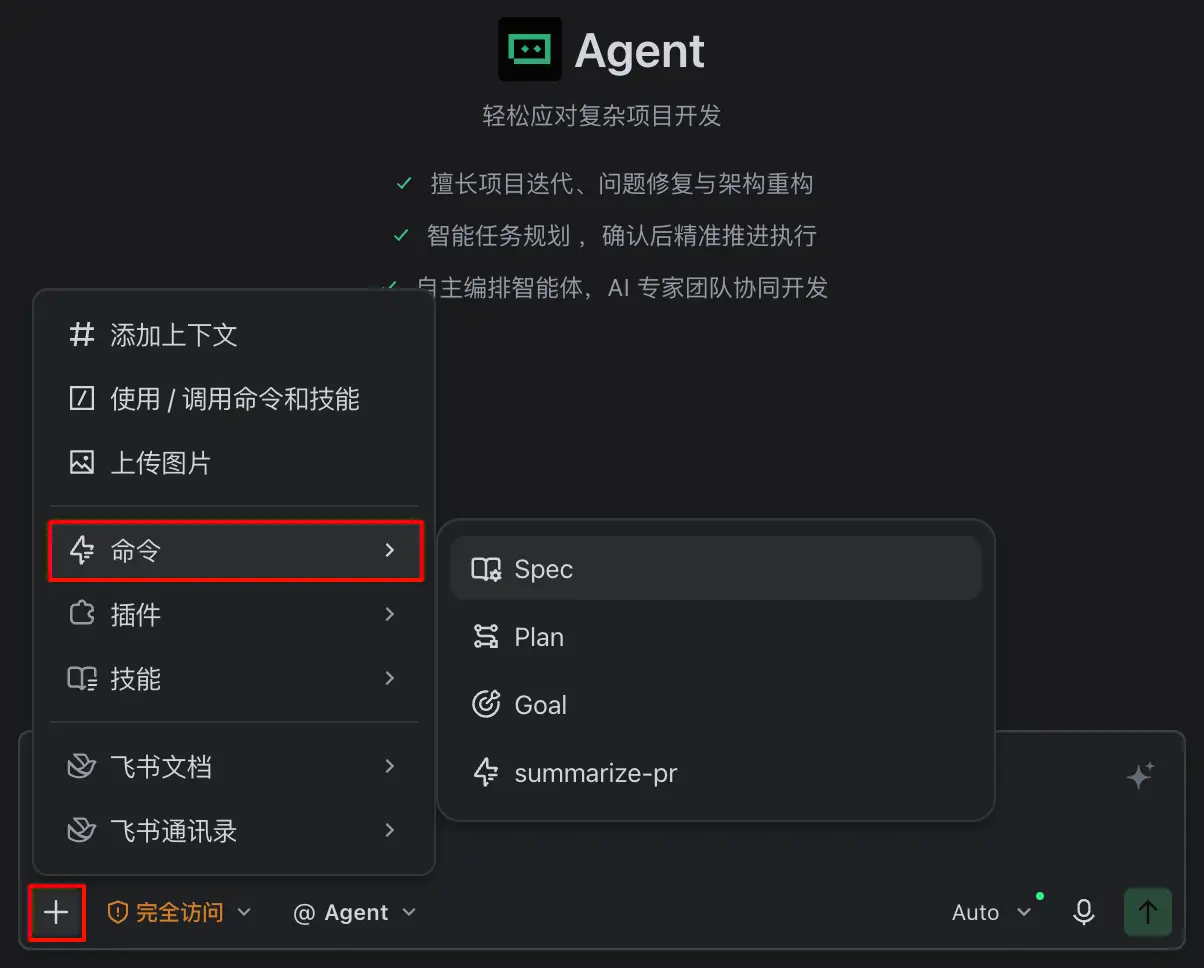
在输入框中,通过以下任一方式选择命令:
/,然后从菜单的 命令 部分选择一个命令。