对话
复制页面
TRAE 提供多种与 AI 助手对话的方式,帮助你在开发过程中完成代码问答、仓库理解、代码生成、错误修复、代码优化等任务。你可以根据当前场景选择主对话面板、侧边对话或行内对话,也可以补充必要的上下文,让 AI 更准确地理解你的需求。
主对话面板位于 TRAE 右侧,适合进行较完整的任务沟通,例如解释代码仓库、生成代码片段、修复错误、规划实现方案等

主对话面板默认显示。如果面板被关闭,可通过快捷键(macOS: Command + U / Windows: Ctrl + U)重新打开。
提问前,建议根据任务需要,选择合适的模型与智能体,并添加必要的代码、文件、图片等上下文信息,以获得更精准的回答。输入问题后,可以点击模型名称右侧的 优化输入内容 图标,让 AI 帮你优化指令,使其更清晰、更易于理解。
行内对话让你无需离开编辑器,在编码过程中即可围绕当前代码与 AI 交互,从而更好地保持编码心流。
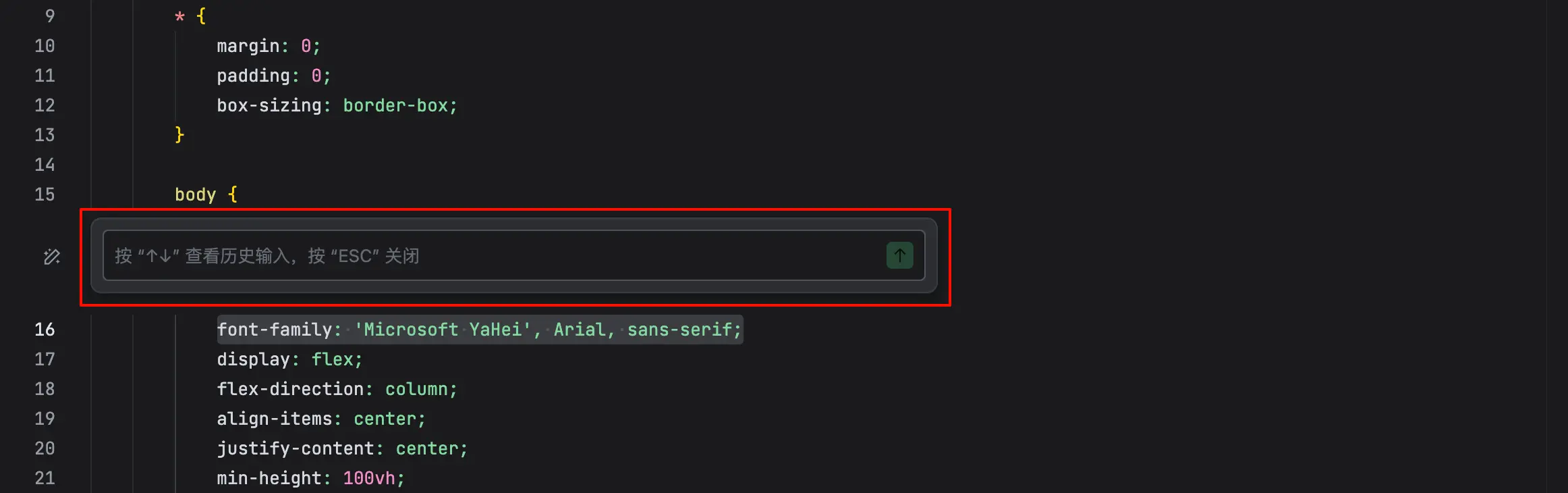
你可以通过以下两种方式打开行内对话框:
Command + I / Windows: Ctrl + I)。Command + I / Windows: Ctrl + I)或点击代码悬浮菜单中的 编辑 按钮。你可以添加图片作为上下文,例如报错截图、产品设计稿或参考样式,帮助 AI 更直观地理解你的需求。
你可以通过以下任一方式上传图片:

不想打字时,可以尝试使用语音输入。
在对话输入框右下角,点击 语音输入 图标即可开始说话。系统会将你的语音输入自动转为文字并填入输入框,你可以在发送前手动编辑。

首次使用时,你需要为 TRAE 授权麦克风访问权限。如果未授权或后续需要修改,需前往系统设置处理。
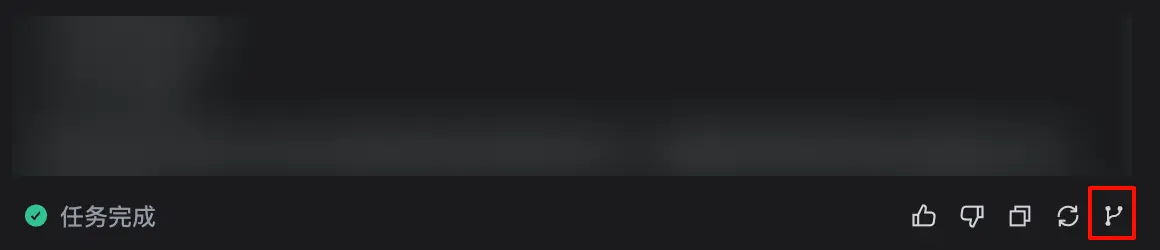
在多轮对话中,你可以从任意一条 AI 回复创建新的独立对话。新对话将继承该条回复之前的全部上下文,并将自动切换进入;原对话保持不变。
如何创建会话副本:在 AI 回复的底部,点击右侧的 创建会话副本 图标。
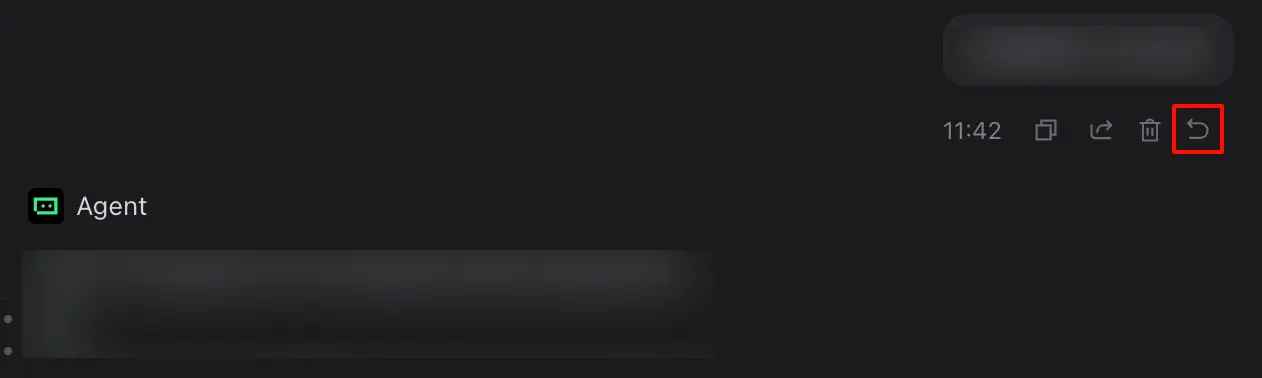
任务完成后,你可以将对话和相关文件变更回退至某条消息发出前的状态。
回退会移除所选消息及其之后的所有消息,并同步回退这些消息产生的文件变更。回退前,请确认不再需要相关消息和文件变更;如需保留,请提前复制或备份。
任务正在执行时,无法回退消息。需先点击对话输入框中的 停止 按钮,停止当前对话,然后再执行回退操作。
将鼠标悬浮至需要回退的消息,然后点击消息下方的 回退 图标。
当你在 TRAE 中与 AI 协作时,如果希望将有价值的对话内容分享给他人查看、复用或参考,可以使用对话分享功能。


侧边对话是依附于当前本地开发任务的独立子会话。下文将当前任务的原始对话称为“主会话”。你可以用侧边对话临时讨论另一种实现方案、追问某段回复或处理补充问题,而无需打断主会话的执行和对话流。
侧边对话以悬浮窗口显示。每个主任务可以创建多个侧边对话,各个侧边对话的消息、草稿和执行状态相互独立。
侧边对话目前仅适用于本地任务,云端任务暂不支持。
侧边对话会在创建时沿用主会话当时的智能体、模型、推理等级和权限设置,并以非 Plan 模式运行。主会话之后的设置变化不会自动同步至已经创建的侧边对话;你可以在不同的侧边对话中分别调整可用的模型或推理等级。
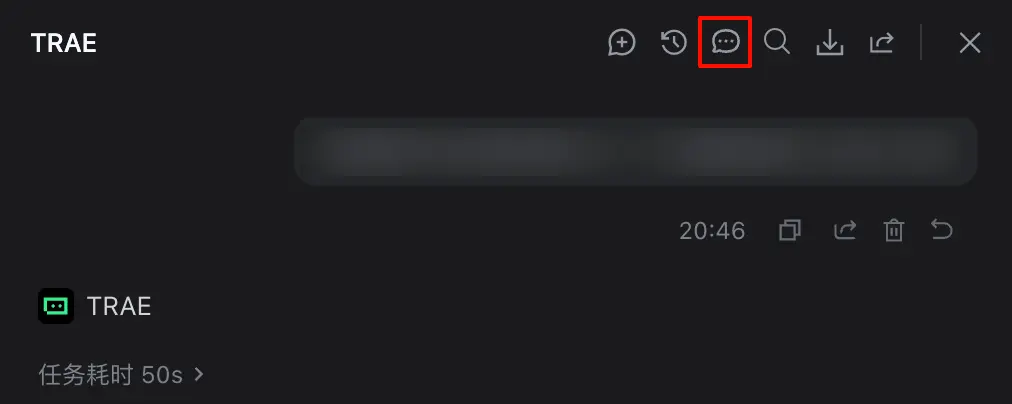
你可以通过以下方式创建侧边对话。
| 方式 | 操作步骤 |
|---|---|
|
从主对话面板创建 |
|
|
使用 |
IDE 窗口的 IDE 与 SOLO 模式,以及 Agent 窗口,都支持该方式。
每次使用 |
|
从主会话中的回复创建 |
当主会话中的 AI 回复已生成完毕时,你可以选择其中一段非空文本,然后点击划词菜单中的 在侧边对话中提问。
所选内容只会添加为输入框中的引用,并不会自动发送。你可以继续补充问题,然后手动发送。 提示:只有同一条已完成 AI 回复中的有效文本选区才能使用此入口。用户消息、仍在生成的回复、跨消息选区和工具卡片等区域不支持此操作。 |
侧边对话已关联当前主任务,可用于围绕主任务上下文继续交流。你可以像使用普通对话输入框一样输入文字、添加代码或文件等上下文,以及使用可用的命令和附件。
侧边对话不会占用主会话的输入框,也不会把草稿或消息写入主会话。主任务执行期间,你仍可以在侧边对话中组织和处理补充问题。
在侧边对话的 AI 回复中选择文本时,可以将选区添加回当前侧边对话并继续追问,但不能从侧边对话中再递归创建新的侧边对话。因此,侧边对话的命令列表中也不会显示 /Side Chat。
每个主任务可以包含多个侧边对话。悬浮窗口顶部以标签页形式显示这些会话。
标签页较多时,标签栏会显示溢出入口。你可以通过该入口查找未直接显示的侧边对话。