
添加 MCP Server
复制页面
当你需要 AI 接入并使用外部资源/能力时,可以使用 MCP。
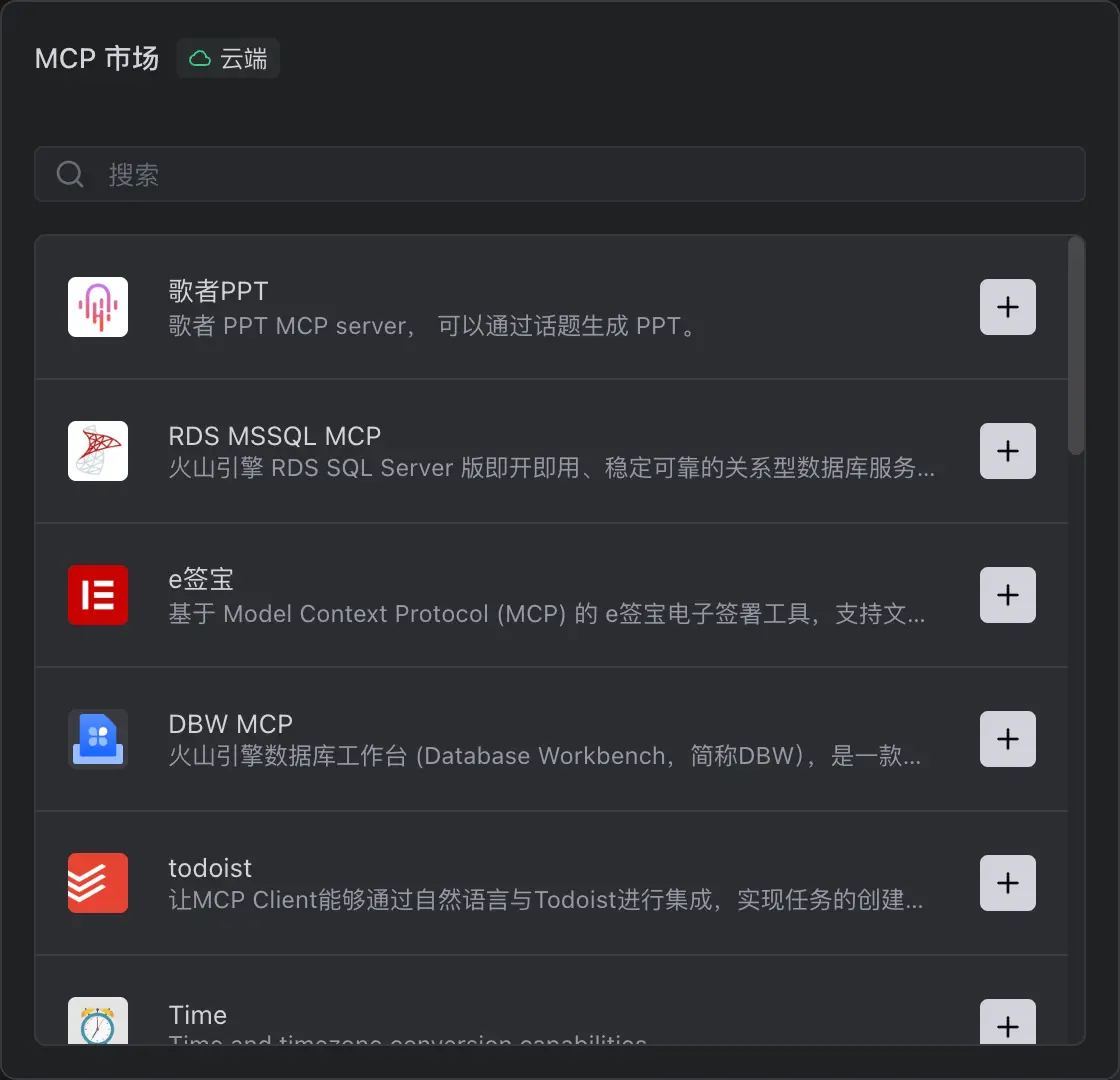
你可以直接从 TraeWork 内置的 MCP 市场中添加合适的 MCP Server,或手动配置。
MCP 市场中提供了社区中热门的 MCP Server,你可以选择需要的 MCP Server 进行添加。
提示
配置内容中的 env 信息(例如 API Key、Token、Access Key 等字段)须替换为真实信息。
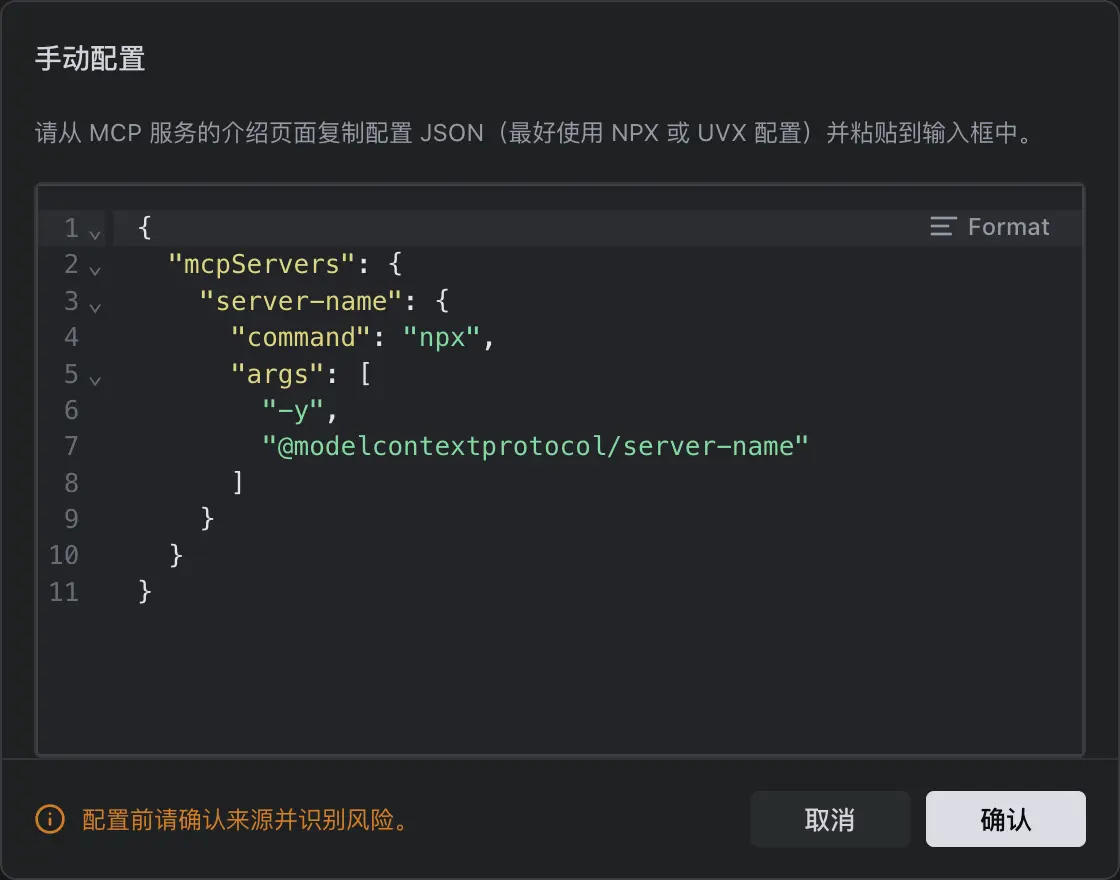
如果在市场中无法找到想要的 MCP Server,或者想使用自己开发的 MCP Server,则需要手动添加。
提示
优先使用 NPX 或 UVX 配置,因为它们支持在无需全局安装的情况下直接运行 MCP Server,并自动完成依赖获取与版本解析,从而简化配置流程并降低环境冲突风险。
你可以使用 JSON 文件来配置自定义 MCP Server。
stdio 类型的 MCP Server 通过标准输入(stdin)和标准输出(stdout)与客户端进行通信。其配置包含以下字段:
| 字段 | 是否必填 | 描述 |
|---|---|---|
|
command |
是 |
用于启动 MCP Server 的可执行命令。该命令必须位于系统 注意:命令中不能包含空格,否则会导致解析错误。 |
| args | 否 | 启动命令的参数列表。每个参数必须为字符串类型。 |
| env | 否 | 传递给 MCP Server 的环境变量,每个环境变量的值必须为字符串。 |
示例:
{
  "mcpServers": {
    "mcp_name": {
      "command": "npx",
      "args": ["-y", "@modelcontextprotocol/server-github"],
      "env": {
        "API_Key": "value"
      }
    }
  }
}
HTTP 类型的 MCP Server 通过 HTTP 或 HTTPS 协议与远程服务进行通信,其配置包含以下字段:
| 字段 | 是否必填 | 描述 |
|---|---|---|
| url | 是 | 远程 MCP Server 的访问地址,需为合法的 HTTP 或 HTTPS URL。 |
| headers | 否 | 自定义的 HTTP 请求头,用于在请求中携带额外信息(如鉴权信息等)。 |
示例:
{
  "mcpServers": {
    "mcp_name": {
      "url": "https://example.com/mcp",
      "headers": {
        "Authorization": "Bearer your_token" // 替换为实际鉴权 Token
      }
    }
  }
}
stdio 类型的 MCP Server 支持通过 env 字段来设置超时时间:
"env": {
    "START_MCP_TIMEOUT_MS": "60000" // 启动 MCP Server 的超时时间(单位:ms)
    "RUN_MCP_TIMEOUT_MS": "60000"   // 调用 MCP Server tools 的超时时间(单位:ms)
}
HTTP 类型的 MCP Server 配置支持通过 headers 字段来设置超时时间:
"headers": {
    "START_MCP_TIMEOUT_MS": "60000" // 启动 MCP Server 的超时时间(单位:ms)
    "RUN_MCP_TIMEOUT_MS": "60000"   // 调用 MCP Server tools 的超时时间(单位:ms)
}
MCP Server 的配置支持使用变量。目前仅支持 ${workspaceFolder}。
在 MCP Server 启动时,${workspaceFolder} 会被自动替换为当前项目的实际根目录路径,可用于构造与项目路径相关的命令参数或文件路径。
{
  "mcpServers": {
    "mcp_name": {
      "command": "node",
      "args": [
        "${workspaceFolder}/plugins/mcp.js"
      ]
    }
  }
}
在上述示例中, args 里的 ${workspaceFolder} 会被解析为工作区的真实路径。这样无论项目存放于何处,MCP Server 都能正确找到并加载 plugins/mcp.js 脚本。