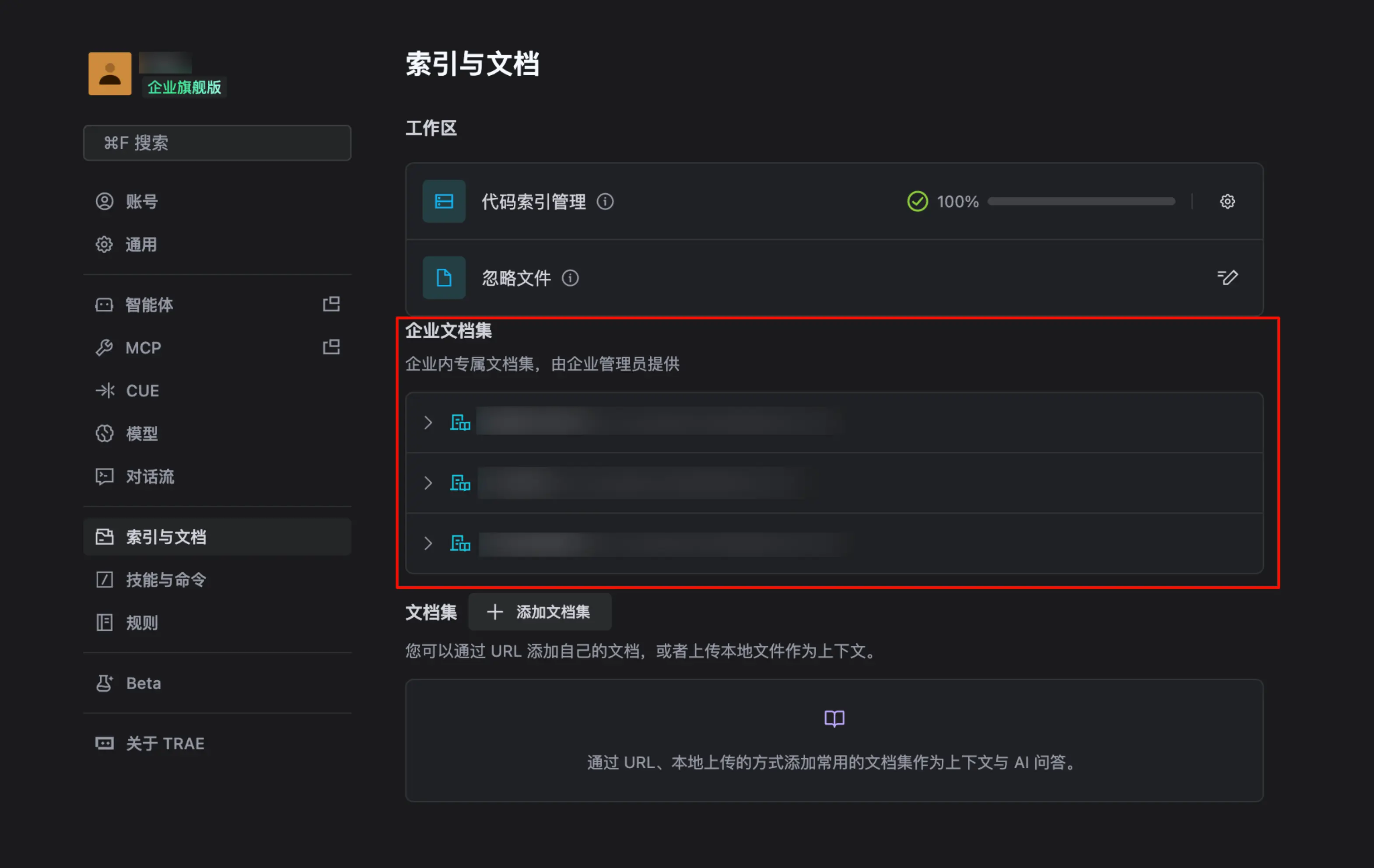
企业文档集可将企业内部资料提供给 AI 作为参考。企业成员使用文档集后,AI 可以结合其中的内容理解问题、生成内容或完成相关任务。
适用客户端
存储空间上限
上传本地文件作为企业文档集
你可以上传本地的 Markdown、TXT 或 PDF 文件作为企业文档集。
- 登录 TRAE 企业版控制台。
- 前往 企业配置 > 企业文档集。
- 在页面右上角,点击 + 新增文档集 按钮。
你将进入 新建文档集 面板。

- 输入文档集名称和描述。
- 设置文档集的可见范围。选项如下:
- 所有人员可见:添加文档集后,企业内所有人员均可在客户端内查看并使用该文档集。
- 部分人员可见:仅指定范围内的人员可在客户端内查看并使用该文档集。你可以按人员或部门维度设置可见范围。
- 在 上传文件 部分,点击 添加文件 > 本地文件。
- 选择本地文件并上传(支持格式:.md、.txt、.pdf;单个文件大小 ≤ 10 MB)。
- 点击 保存 按钮。
将飞书文档添加为企业文档集
你可以将飞书文档添加为企业文档集,便于 AI 持续参考团队已维护的在线文档内容,减少重复上传和手动更新。
注意事项
- 仅支持索引文档中的纯文本内容,图片、附件文件等内容无法被索引。
- 文档集添加完成后,系统会定期检测相关飞书文档是否有内容更新,并重新索引已更新的内容。若源飞书文档被删除或权限被回收,包含该文档的整个文档集将无法被重新索引,该文档集也无法在 TRAE 企业版客户端中被使用。
第一步:创建并发布飞书应用
- 登录飞书开发者后台。
- 点击 创建企业自建应用 按钮。

- 在 创建应用 弹窗中,填写应用名称、描述,设置应用头像,然后点击 创建 按钮。
创建完毕后,你将进入应用配置页面。
- 在左侧导航栏中的 开发配置 部分,选择 权限管理 选项。
你将进入 权限管理 面板。
- 点击 开通权限 按钮,然后为应用添加以下权限:
| 权限名称 |
权限 Key |
描述 |
| 查看云文档内容 |
docs:document.content:read |
开通权限后,应用可获取云文档访问范围内的文档内容,包括文档内的文本、表格等。 |
| 查看云空间中文件元数据 |
drive:drive.metadata:readonly |
允许应用在云空间文件访问范围内查看文件元数据,包括文件 token、类型、标题、所有者等。 |

- 点击顶部提示信息中的 创建版本 选项。

你将进入版本详情填写面板。
- 根据页面提示,填写相关信息,然后点击底部的 保存 按钮。
- 在确认提交发布申请弹窗中,点击 确认发布 按钮。
飞书开放平台将发布你的修改。
第二步:获取飞书应用的凭证信息
发布应用后,在左侧导航栏中的 基础信息 部分,选择 凭证与基础信息 选项,然后复制应用凭证,包括 App ID 和 App Secret。
后续,在 TRAE 企业版控制台中接入你的飞书应用时,需要使用这些信息。

第三步:授权飞书应用访问目标飞书文档
在 TRAE 企业中接入飞书应用并添加飞书文档前,需先为该应用授予目标飞书文档的访问权限。完成授权后,才能在 TRAE 企业版控制台中正常添加飞书文档。
你可以通过两种方式授予飞书应用访问目标飞书文档:
- 方式一:为目标飞书文档开启链接分享
- 方式二:将飞书应用添加至目标飞书文档
步骤如下:
- 打开目标飞书文档。
- 在右上方的菜单栏中,点击 分享 按钮。
- 在 分享文档 面板中,为文档开启链接分享。为确保企业文档资产的安全性,建议将分享范围设置为组织维度,即 “组织内获得链接的人可阅读”。

- 打开目标飞书文档。
- 在右上方的菜单栏中,点击 ··· > 更多 > 添加文档应用。

页面上出现 文档应用 弹窗。
- 添加你先前创建的飞书应用。
- 按需设置该应用的文档操作权限。
- 点击 添加 按钮。
该飞书应用已拥有访问该文档的权限。
第四步:在 TRAE 企业中接入飞书应用并添加飞书文档
- 登录 TRAE 企业版控制台。
- 前往 企业配置 > 企业文档集。
- 在页面右上角,点击 管理飞书应用 按钮。
- 在 管理飞书应用 弹窗中,填入先前复制的 App ID 和 App Secret,然后点击 接入应用 按钮。

飞书应用已被接入至你的 TRAE 企业。
- 在页面右上角,点击 + 新增文档集 按钮。
你将进入 新建文档集 面板。
- 输入文档集名称和描述。
- 设置文档集的可见范围。选项如下:
- 所有人员可见:添加文档集后,企业内所有人员均可在客户端内查看并使用该文档集。
- 部分人员可见:仅指定范围内的人员可在客户端内查看并使用该文档集。你可以按人员或部门维度设置可见范围。
- 在 上传文件 部分,点击 添加文件 > 飞书文档。
- 在 请填写飞书文档地址 弹窗中,粘贴飞书文档的链接。
提示
- 目前,仅支持索引 docx 格式的飞书文档。如何区分你的飞书文档是否为 docx 格式:
- 若文档内可以添加代码块等组件,则该文档为 docx 格式。
- 飞书已于 2022 年升级文档编辑器,因此 2022 年之后创建的文档应均为 docx 格式。
- 支持批量添加(最多 1000 条),每行一个。
填写的飞书文档链接将在 上传文件 部分展示。
- 勾选需要上传的飞书文档。
- 点击 保存 按钮。
系统会索引该飞书文档,并将其添加到企业文档集。
使用企业文档集
在 TRAE 内的 索引与文档 > 内置文档集 部分,以及 TRAE Plugin 的 上下文 > Built-in Docs 部分,管理员添加的文档集对其可见范围内的企业成员可见、可用。
成员可以在对话输入框中通过 #Doc 来引用其可见的企业文档集。

编辑/删除企业文档集
你可以按需编辑或删除文档集。
- 登录 TRAE 企业版控制台。
- 前往 企业配置 > 企业文档集。
- 在文档集列表中,找到目标文档集。
- 点击 操作 栏中的 ··· 图标,在菜单中选择所需选项,然后完成相关操作。