你可以为企业配置全局生效的模型设置。
适用客户端
- TRAE
- TRAE Plugin
- TRAE CLI
- TraeWork 桌面版和网页版
- TRAE 移动端
系统内置模型
系统内置模型列表
TRAE 企业版提供的系统内置模型如下:
- Doubao-Seed-Evolving
- Doubao-Seed-2.1-Pro-0915
- Doubao-Seed-2.1-Turbo
- Doubao-Seed-2.0-Code
- Doubao-Seed-Code
- Step-5-Preview
- GLM-5.3-FlashX
- GLM-5.3-Flash
- GLM-5.3
- GLM-5.2
- MiniMax-M3.1-Flash
- MiniMax-M3
- MiniMax-M2.7
- Qwen3.8-Max
- Kimi-K3.1-Pro
- Kimi-K3
- Kimi-K2.8-Preview
- MiMo-V2.6-Pro
- MiMo-V2.6-Flash
- DeepSeek-V4.1-Flash-1017
- DeepSeek-V4.1-Flash
- DeepSeek-V4-Pro 正式版
- DeepSeek-V4-Flash 正式版
启用/禁用系统内置模型
你可以启用/禁用系统内置模型。默认模型无法被禁用。
- 登录 TRAE 企业版控制台。
- 前往 企业配置 > 模型。
- 在 系统内置模型 部分,启用/禁用模型。
企业内置模型
添加企业内置模型
添加自定义模型并将其启用后,企业内所有成员均可在 TRAE 企业版客户端内使用该模型。
使用以下步骤,为你的企业添加自定义模型:
- 登录 TRAE 企业版控制台。
- 前往 企业配置 > 模型。
- 在 企业内置模型 部分右上角,点击 添加模型 按钮。
界面中出现 添加模型 窗口。

- 选择 TRAE 预设的模型服务商或选择 自定义模型 选项。
- 完成基础模型配置。
- 若你选择了预设的模型服务商,则需配置以下参数:
| 参数 |
描述 |
| 服务商 |
已默认设置为你在上一步中选择的模型服务商。你可以按需切换。 |
|
配置方式
|
部分模型服务商要求选择计费或资源使用方式。可选项以界面展示为准,常见选项包括:
- 按量计费:按实际 Token 消耗量计费。
- Coding Plan:使用该服务商面向编码场景提供的套餐额度。
- Agent Plan:使用该服务商面向 Agent 场景提供的套餐额度。
|
| 模型 |
从列表中选择 TRAE 为该服务商预置的模型(均为默认版本)。如需使用其他模型或指定版本,点击 使用其他模型,并填写对应的模型 ID。 |
| API 密钥 |
填写调用该模型所需的 API 密钥,用于鉴权。你可以点击输入框右上方的 获取 API 密钥,前往模型服务商平台获取。 |
- 若你选择了 自定义模型 选项,则需配置以下参数:
| 参数 |
描述 |
|
API 格式
|
设置模型服务使用的 API 格式。可选项如下:
- OpenAI Chat Completions 格式:兼容 OpenAI
/v1/chat/completions 接口规范。Chat Completions 使用 messages 传递对话消息,并通过 choices 返回模型输出。该格式适用于大多数 OpenAI 兼容模型服务。常见兼容服务包括 OpenAI、DeepSeek、Kimi、GLM、OpenRouter、部分 Ollama/OpenAI 兼容代理等。
- OpenAI Responses API 格式:兼容 OpenAI
/v1/responses 接口规范。Responses API 使用 input 传递输入,并通过 output 返回结构化的输出项,同时支持更丰富的输出类型和内置工具。该格式适用于 OpenAI 模型及明确支持 Responses API 的模型服务。
- Anthropic Messages 格式:兼容 Anthropic
/v1/messages 接口规范,适用于 Claude 系列及兼容 Anthropic Messages API 的模型服务。常见兼容服务包括 Anthropic Claude、部分 Claude API 代理服务等。
|
|
自定义请求地址
|
填写模型服务的请求地址。你可以根据服务商提供的地址格式选择以下方式:
- 方式一:打开 完整 URL 开关,然后填写完整请求地址。
- 方式二:关闭 完整 URL 开关,然后填写基础地址,由 TRAE 按所选 API 格式拼接请求路径。
|
| 模型 ID |
输入模型服务商提供的模型 ID。根据模型服务商提供的 ID 填写即可。 |
| 模型展示名称 |
设置模型在列表中的展示名称。若不设置,将默认展示模型 ID。 |
| API 密钥 |
填写调用该模型所需的 API 密钥,用于鉴权。 |
- (可选) 展开 高级配置 表单,按需设置以下参数:
提示
对于上下文窗口、是否支持图片输入、Temperature、Top P 和 Top K,企业的自定义设置优先级最高。
| 参数 |
描述 |
|
模型系列
|
TRAE 为特定模型系列优化了 Prompt、超参配置等,详情参考模型系列选项详解。
- GPT-6 系列:推荐用于 GPT-6 系列模型。
- GPT-5 系列:推荐用于 GPT-5 系列模型。
- Gemini-3 系列:推荐用于 Gemini-3 系列模型。
- DeepSeek-4 系列:推荐用于 DeepSeek-4 系列模型。
- Kimi 系列:推荐用于 Kimi-K2、Kimi-K3 系列模型。
- GLM-5 系列:推荐用于 GLM-5 系列模型。
- Claude-4 系列:推荐用于 Claude-4 系列模型。
- 默认:不针对特定模型系列做任何调优,使用 TRAE 通用的 Prompt 模板与超参配置。
|
|
上下文窗口
|
设置该模型单次请求可接收的最大 Token 数,即 “输入”;以及单次响应可生成的最大 Token 数,即 “输出”。你可以从输入框右侧的预设上下文窗口中选择,也可以手动输入数值。
提示:若留空,将使用 TRAE 内置的默认最优值。
|
| 工具调用轮数 |
设置模型在单次任务中可调用工具的最大轮数。数值越高,模型可执行的连续工具操作越多,但耗时和 Token 消耗也可能增加。若留空,将使用 TRAE 内置的默认最优值。 |
| 支持图片输入 |
设置该模型是否可接收图文混合输入。需所选模型本身具备视觉理解能力,否则无法正常识别图片内容。 |
| 思考模式 |
控制模型在回答前是否进行推理。开启后可提升复杂问题的处理质量,但可能增加响应耗时与 Token 消耗。若选择 跟随模型默认配置,则沿用模型服务商的默认设置。 |
|
采样参数
|
控制模型生成回答时的采样策略,影响输出的稳定性、多样性和随机性。
- Temperature:控制输出随机性。数值越高,回答越发散;数值越低,回答越稳定。取值范围:[0, 2]。
- Top P:控制候选词的累计概率范围。数值越高,可选范围越大;数值越低,输出越收敛。取值范围:[0, 1]。
- Top K:控制每一步生成时可参与采样的候选词数量。数值越高,输出越多样;数值越低,输出越集中。取值范围:[1, 100]。
提示:若留空,TRAE 将使用模型服务商内置的默认值(一般为默认最优配置)。
|
- 点击 添加模型 按钮。
浏览器将调用服务商的接口来检测 API 密钥是否有效:
- 若连接成功,该模型将被添加到模型列表。
- 若连接失败,窗口中将展示错误信息和服务商返回的日志,你可以根据这些信息排查问题。
验证 Anthropic 模型的可用性
Anthropic 的模型不支持通过浏览器直接发起请求来验证可用性,你需要在本地终端使用 curl 来测试 API Key。使用以下脚本:
curl 'https://api.anthropic.com/v1/models' \
-H 'x-api-key: {{你的 apikey}}' \
-H 'anthropic-version: 2023-06-01'
模型系列选项详解
通过自定义配置添加特定系列的模型时,你可以选择 TRAE 预设的模型系列选项。TRAE 已为这些系列优化了 Prompt、超参等配置,以提升模型性能,详见下表。
| 选项 |
描述 |
|
GPT-6 系列
|
选择该选项后,TRAE 会按 GPT-6 的协议要求调整请求字段,并应用推荐超参和专属 Prompt 模板,具体包括:
- 协议自动适配:GPT-6 协议要求使用
MaxCompletionTokens 字段传递最大生成长度(默认配置使用 MaxTokens),选择该系列后 TRAE 会自动完成协议字段转换,避免因协议不匹配导致的请求失败。
- 专属 Prompt 优化:内置一套独立的 Prompt Engineering 模板,针对 GPT-6 的指令遵循特性做了调优,相比默认配置,在工具调用、代码生成等任务上效果更佳。
|
|
GPT-5 系列
|
选择该选项后,TRAE 会按 GPT-5 的协议要求调整请求字段,并应用推荐超参和专属 Prompt 模板,具体包括:
- 协议自动适配:GPT-5 协议要求使用
MaxCompletionTokens 字段传递最大生成长度(默认配置使用 MaxTokens),选择该系列后 TRAE 会自动完成协议字段转换,避免因协议不匹配导致的请求失败。
- 超参预置为推荐值:
Temperature 固定为 1。
- 专属 Prompt 优化:内置一套独立的 Prompt Engineering 模板,针对 GPT-5 的指令遵循特性做了调优,相比默认配置,在工具调用、代码生成等任务上效果更佳。
|
|
Gemini-3 系列
|
选择该选项后,TRAE 会按 Gemini-3 的推理协议解析推理内容,并应用推荐超参,具体包括:
- Reasoning 协议自动适配:Gemini-3 系列模型的推理内容需通过
thought_signature 字段回传(默认配置通过 reasoning_content 字段回传)。选择该选项后,TRAE 会自动按 Gemini-3 协议解析推理过程,确保推理链路被正确展示与利用。
- 超参预置为推荐值:
Temperature 设为 0.1。
|
|
DeepSeek-4 系列
|
选择该选项后,TRAE 会为 DeepSeek-4 预设思考模式和推荐超参,具体包括:
- 默认开启 Thinking 模式:自动启用深度思考,无需额外配置即可获得更强的推理能力,适合复杂代码生成与逻辑分析。
- 超参预置为推荐值:
Temperature 设为 0.1。
|
| Kimi 系列 |
选择该选项后,TRAE 会自动为 Kimi 系列模型启用深度思考 Thinking 模式,无需额外配置即可获得更强的推理能力,适合复杂代码生成与逻辑分析。 |
| GLM-5 系列 |
选择该选项后,TRAE 会自动为 GLM-5 系列模型启用深度思考 Thinking 模式,无需额外配置即可获得更强的推理能力,适合复杂代码生成与逻辑分析。 |
|
Claude-4 系列
|
选择该选项后,TRAE 会为 Claude-4 预设思考模式,并启用面向智能体任务的专项 Prompt Engineering,具体包括:
- 默认开启 Thinking 模式:自动启用深度思考,无需额外配置即可获得更强的推理能力,适合复杂代码生成与逻辑分析。
- 使用专项 Agent PE:针对 Claude 优化了计划生成、任务拆解、子智能体协作、后台任务管理以及检索工具契约。
|
常用模型推荐配置速查
在添加自定义模型时,若你不选择 TRAE 预置的模型服务商,而是选择 “自定义模型” 选项,可以为模型使用以下配置,以确保 TRAE 能调用该模型。
| 模型 |
可用 API 格式 |
高级配置:模型系列 |
| Claude-4 系列 |
Anthropic Messages 格式 |
Claude-4 系列 |
| GPT-6 系列 |
OpenAI Responses API 格式 |
GPT-6 系列 |
|
GPT-5 系列
|
- OpenAI Responses API 格式
- OpenAI Chat Completions 格式
|
GPT-5 系列
|
|
GLM-5 系列
|
- OpenAI Responses API 格式
- OpenAI Chat Completions 格式
- Anthropic Messages 格式
|
GLM-5 系列
|
|
DeepSeek-4 系列
|
- OpenAI Responses API 格式
- OpenAI Chat Completions 格式
- Anthropic Messages 格式
|
DeepSeek-4 系列
|
|
Kimi-K3 系列
|
- OpenAI Chat Completions 格式
- OpenAI Responses API 格式
- Anthropic Messages 格式
|
Kimi 系列
|
|
Kimi-K2 系列
|
- OpenAI Chat Completions 格式
- Anthropic Messages 格式
|
Kimi 系列
|
企业全局模型设置
管理员可以配置在企业内全局生效的模型设置。
设置默认模型
您可以将任何系统内置或企业内置的模型设置为企业默认模型。一旦设定,该默认模型便无法被禁用或删除。
- 登录 TRAE 企业版控制台。
- 前往 企业配置 > 模型。
- 在 默认模型 部分,设置一个企业默认模型。
启用/禁用模型
通过打开或关闭模型右侧的开关,你可以在企业范围内启用或禁用指定的系统内置模型和企业内置模型。
- 启用模型:相关模型对所有企业成员可见、可用。
- 禁用模型:相关模型对所有企业成员不可见、不可用。

设置模型的可见范围
模型启用后,默认对所有人员可见。你可以按需设置模型的可见范围。
- 在 系统内置模型 或 企业内置模型 列表中,找到需要设置可见范围的模型。
- 在目标模型右侧,点击 ··· > 可见范围。

页面上弹出 模型可见范围 窗口。
- 设置模型的可见范围。选项如下:
- 所有人员可见:企业内所有人员均可使用该模型。一般已默认选中该选项。
- 部分人员可见:仅限指定人员或部门使用该模型。
- 点击 确定 按钮。
管理成员的自定义模型权限
为企业成员开启自定义模型权限后,他们可以在 TRAE、TRAE Plugin 和 TraeWork 桌面版内自行添加自定义模型并使用。
使用以下步骤,为你的企业成员开启或关闭自定义模型权限:
- 登录 TRAE 企业版控制台。
- 前往 企业配置 > 模型。
- 在 成员自定义模型 部分,打开或关闭 是否允许成员在 TRAE、TRAE Plugin、TraeWork 桌面端添加自定义模型 开关。
在模型调用中传递用户标识
在 模型调用配置 处,你可以按需打开 模型调用用户标识 开关。
开启后,当企业自定义模型通过 OpenAI 的 chat/completions 协议发起请求时,系统会在请求 Header 中增加 X-Trae-User-Email 字段。该字段的值为当前发起请求用户的企业邮箱,用于帮助模型服务识别调用用户。
为模型配置用量限额
你可以为 TRAE 内置模型和企业内置模型配置用量限额。当实际用量达到设定的限额时,系统会限制企业或成员继续使用 AI 功能或模型,并向超级管理员和管理员发送邮件通知。限额配置支持动态修改。
TRAE 企业版支持配置以下两类用量限额:
- 企业整体限额:企业所有成员的累计用量达到限额后,所有成员将无法继续使用 AI 功能。若配置的是模型级限额,达到限额后,所有成员将无法继续使用对应模型。
- 人均限额:单个成员的累计用量达到限额后,该成员将无法继续使用 AI 功能。若配置的是模型级限额,达到限额后,该成员将无法继续使用对应模型。
- 成员单独限额(仅超额会话限额):当指定成员的超额会话用量达到限额后,该成员将无法继续使用 AI 功能。
详情参考配置用量限额。
个人设置
Max 模式
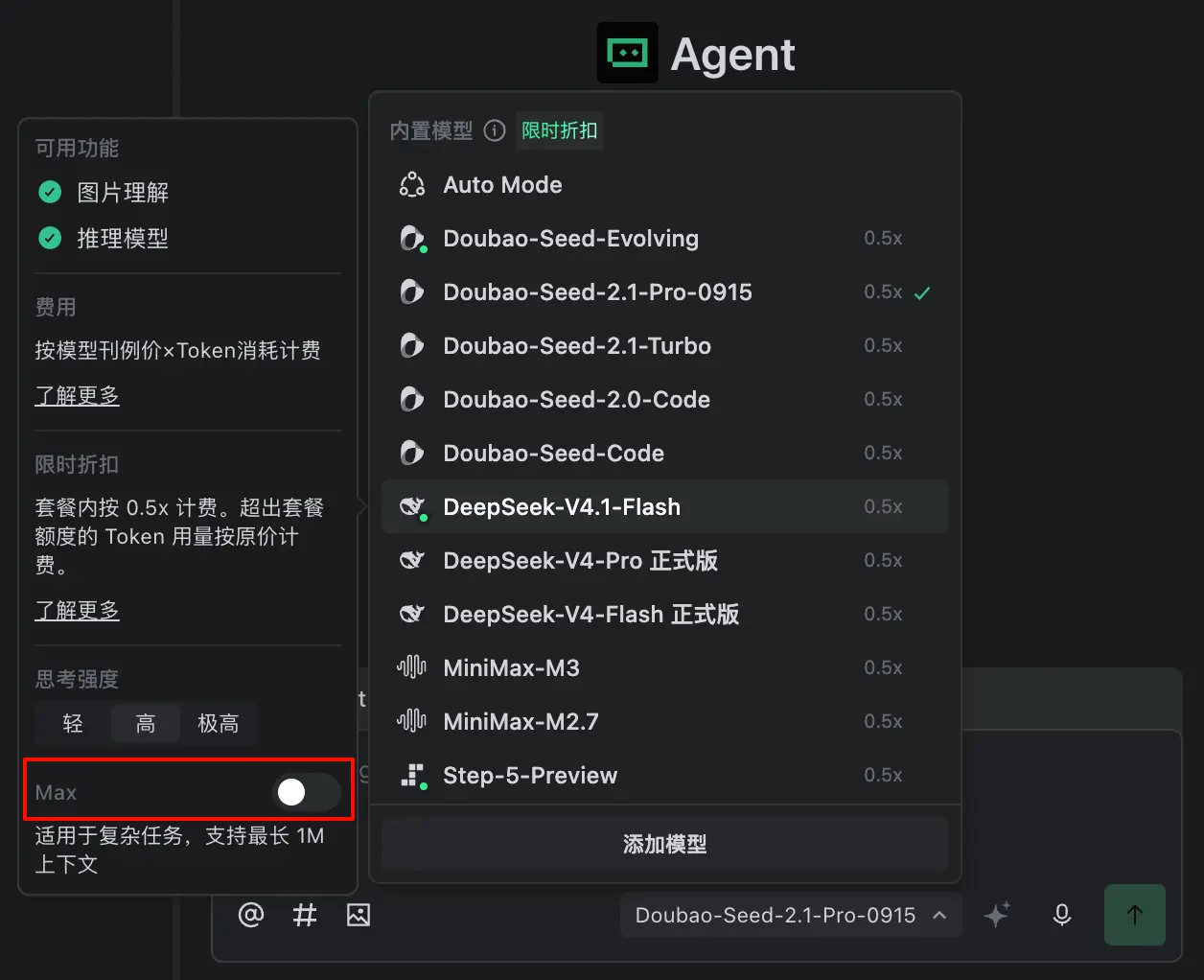
Max 模式适用于需要更大上下文窗口和更复杂工具调用能力的场景。未开启 Max 模式时,TRAE 内置模型的上下文窗口均为 200k;启用后,AI 模型的上下文窗口将扩大至 1M,可支持处理更大规模的输入内容
为 TRAE 内置模型启用 Max 模式的步骤如下:
- 展开模型选择列表。
- 鼠标悬浮至支持 Max 模式的模型。
- 打开 Max 开关。
思考强度
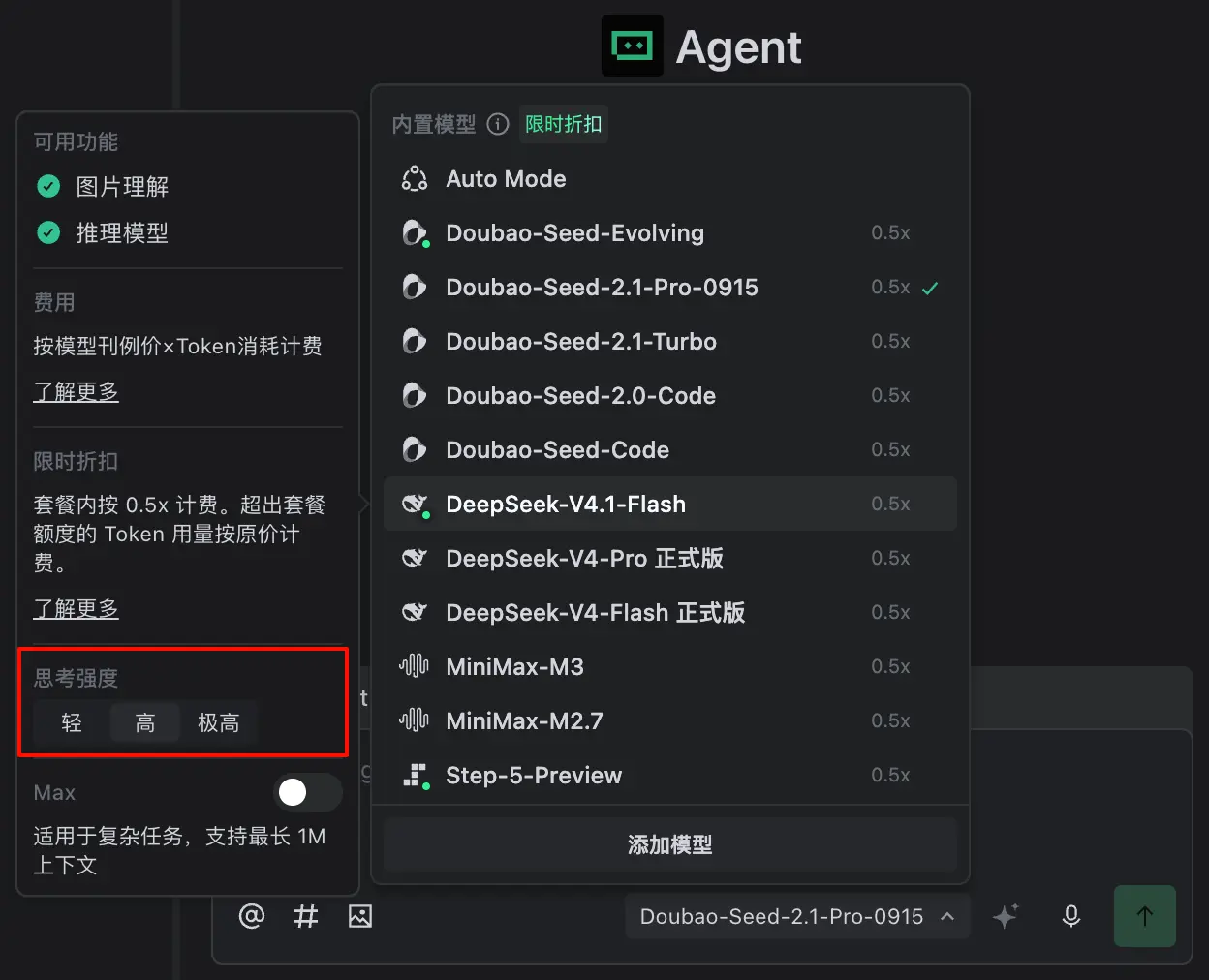
思考强度用于控制模型的推理深度。TRAE 企业版提供 “轻”、“高”、“极高” 三档思考强度:“轻” 适合快速问答,“高” 适合常规编码任务,“极高” 适合复杂逻辑推理。思考强度越高,模型响应通常越深入,但耗时和积分消耗也会相应增加。
为 TRAE 内置模型设置思考强度的步骤如下:
- 展开模型选择列表。
- 鼠标悬浮至支持设置思考强度模型。
- 在模型信息概览面板中,选择思考强度。
Auto 模式
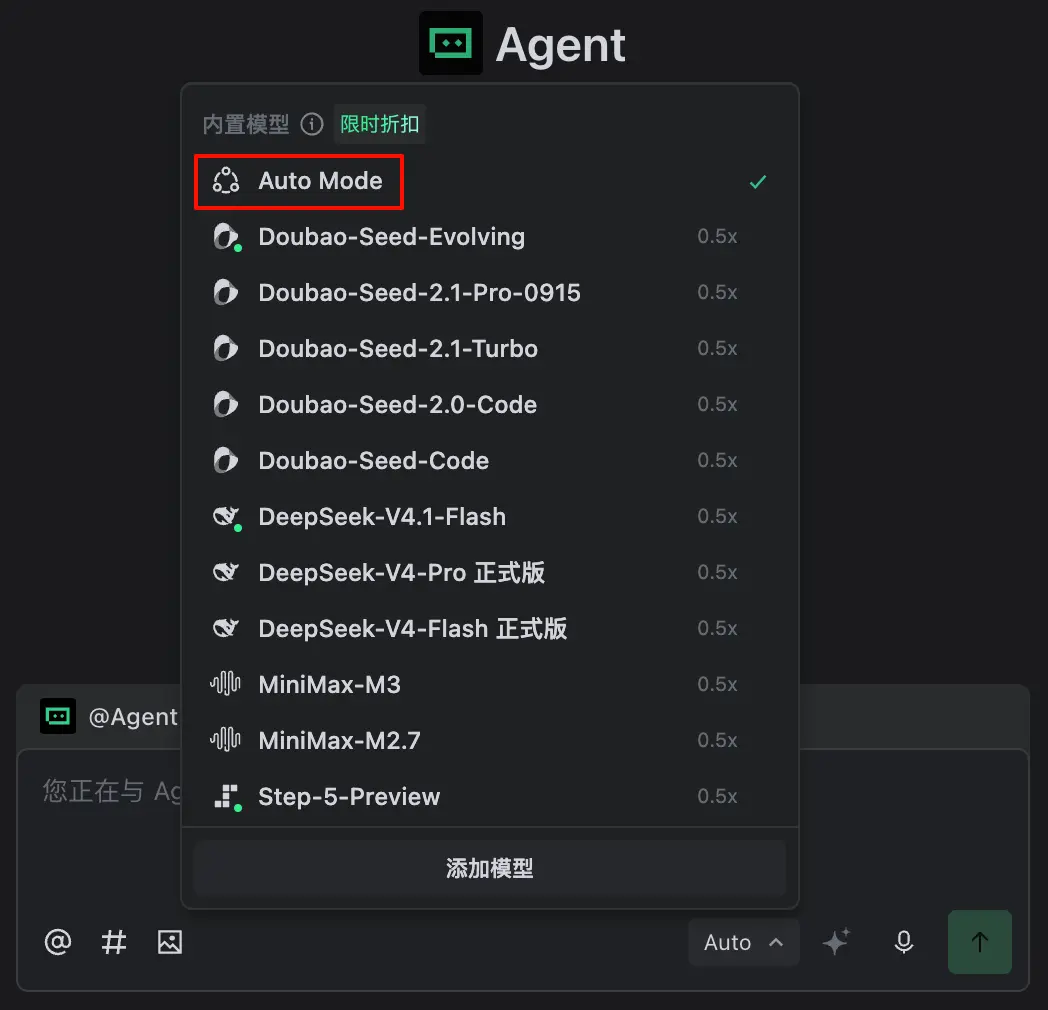
Auto 模式是 TRAE 提供的模型调度能力,会根据当前模式、任务类型和模型启用状态自动选择最合适的模型。
为确保 Auto Mode 能正常调用模型,建议至少启用以下系统内置模型中的一个:Doubao-Seed-Evolving、Doubao-Seed-2.1-Pro-0915、Doubao-Seed-2.1-Turbo、Doubao-Seed-2.0-Code、GLM-5.3、GLM-5.2、GLM-5.1、MiniMax-M3、MiniMax-M2.7、Qwen3.8-Max、Kimi-K3、Kimi-K2.8-Preview、MiMo-V2.6-Pro、MiMo-V2.6-Flash、DeepSeek-V4-Pro 正式版、DeepSeek-V4-Flash 正式版、Step-5-Preview。
如果 Auto 模式可调用的模型均被禁用,对话过程中系统将提示 “Auto 模式支持模型已全部被禁用,请联系管理员”。出现该提示时,请联系企业管理员启用至少一个 Auto 模式可调用的系统内置模型。
开启 Auto 模式的步骤如下:
- 在对话输入框右下角,点击模型选择器。
- 在模型列表中,选择 Auto Mode。