智能体(Agent)是面向不同开发场景的编程助手。TRAE 提供内置智能体,同时支持创建自定义智能体 —— 通过灵活配置提示词和工具集,使其更高效地协助你完成复杂开发任务。
在 TRAE 企业版中,你可创建企业专属智能体。创建后,该智能体将对所有企业成员可见且可用,便于团队协作与能力复用。
适用客户端
创建企业专属智能体
你可以通过智能生成和手动创建两种方式来搭建自定义智能体。
- 打开 TRAE 或 TRAE Plugin 并用企业账号登录。
- 在 AI 对话输入框中输入 @,然后点击浮起面板底部的 创建智能体 按钮。
你将进入以下 创建智能体 面板。
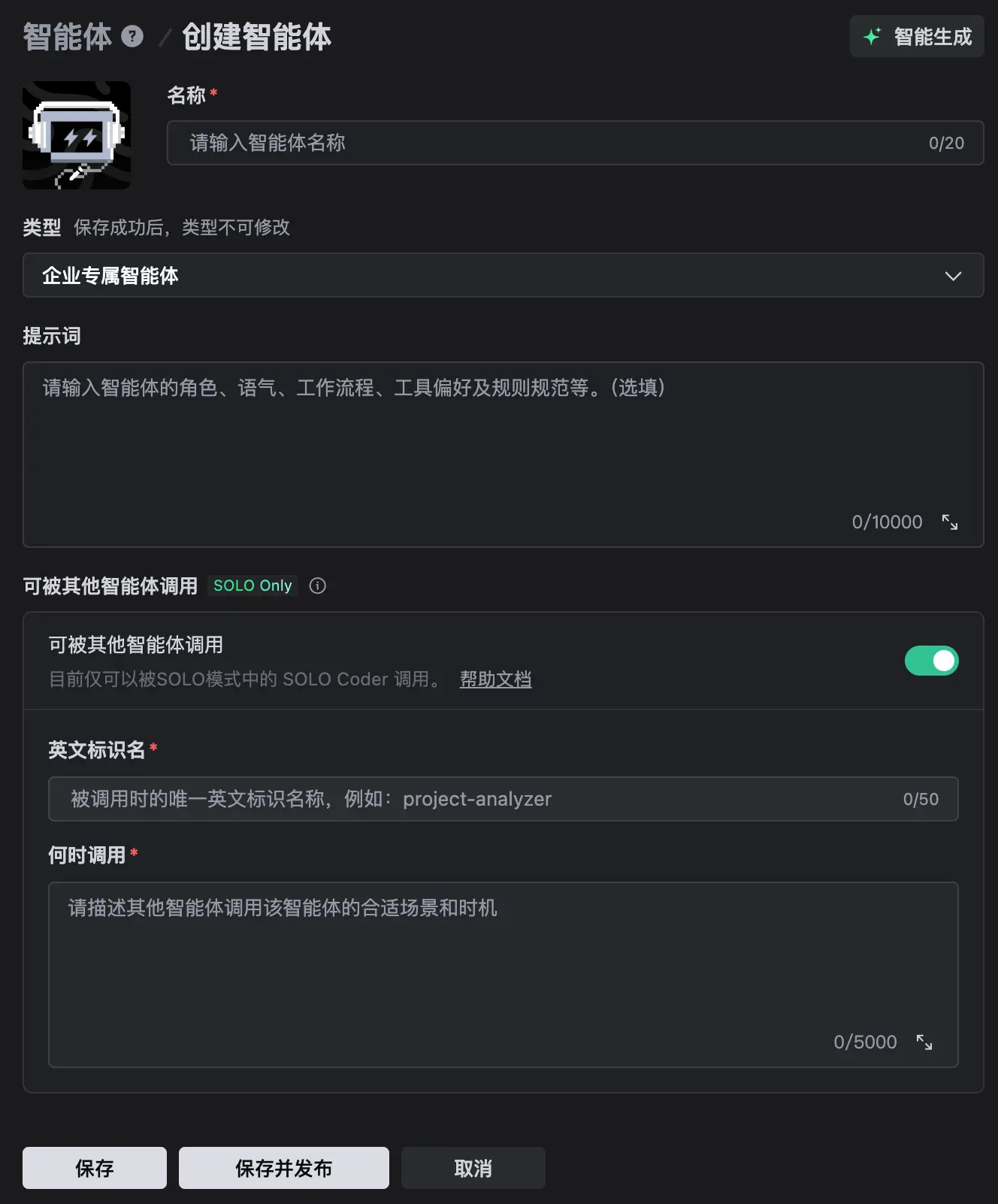
- 设置 类型 为 企业专属智能体。
- 选择一种方式来创建智能体,包括智能生成和手动创建。详细操作说明参考创建并管理智能体。
- 点击底部的 保存 或 保存并发布 按钮。
提示
企业专属智能体在提交审核后将直接自动通过审核。
启用企业专属智能体
创建完成后,智能体将默认启用,企业内所有成员都可以在 TRAE 和 TRAE Plugin 中使用。
- 登录 TRAE 企业版控制台。
- 前往 企业配置 > 企业智能体。
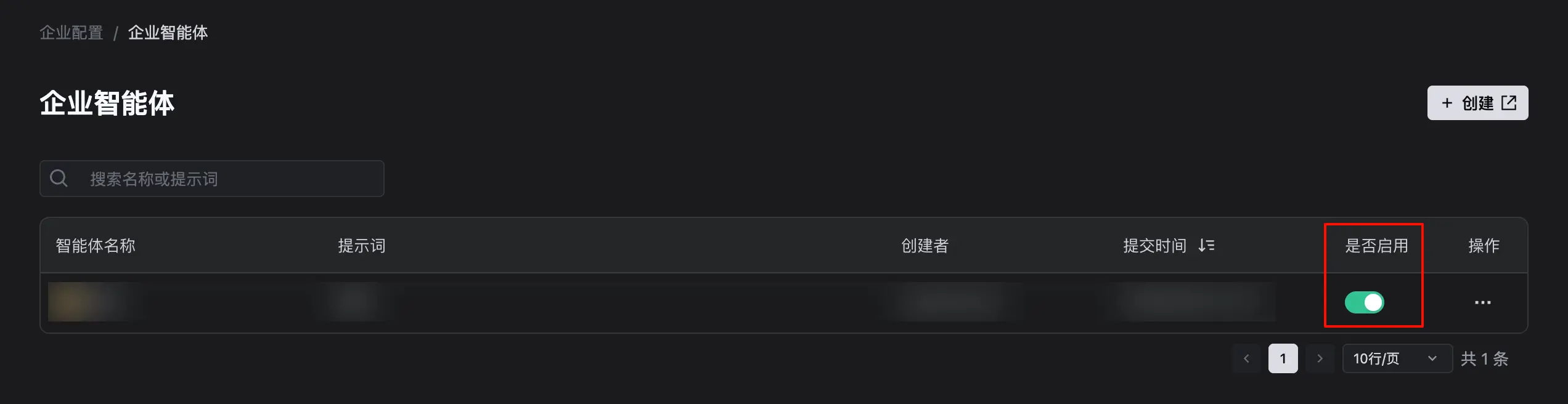
你将进入 企业智能体 列表,展示企业内成员创建的所有智能体。
- 找到目标智能体,然后打开 是否启用 栏处的开关。
编辑/删除企业专属智能体
仅智能体创建者可编辑或删除自己创建的智能体。
- 用企业账号登录 TRAE 或 TRAE Plugin。
- 前往 设置 > 智能体。
- 找到你创建的智能体。
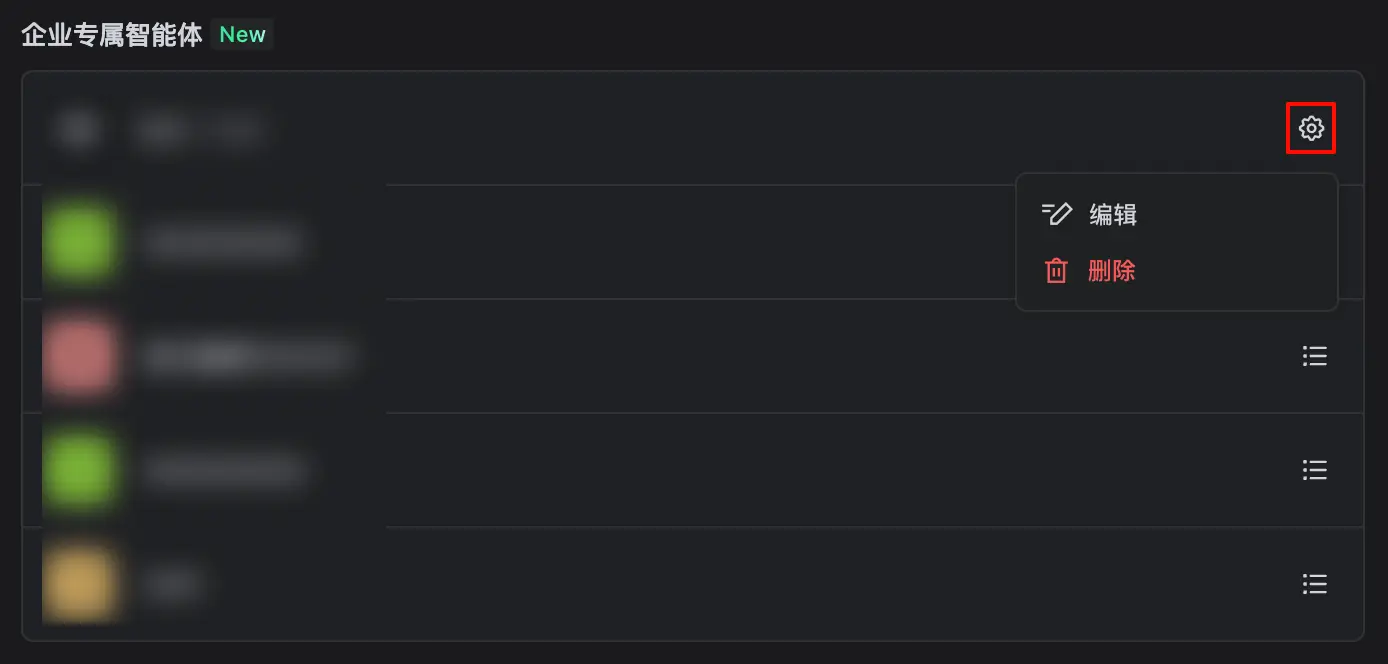
- 点击其右侧的设置按钮。
- 在菜单中选择 编辑 或 删除,然后完成相应操作。