
席位管理
复制页面
席位为 TRAE 企业版的基本售卖单元。仅当企业拥有可用的席位时,人员才可以加入企业并为其激活席位。
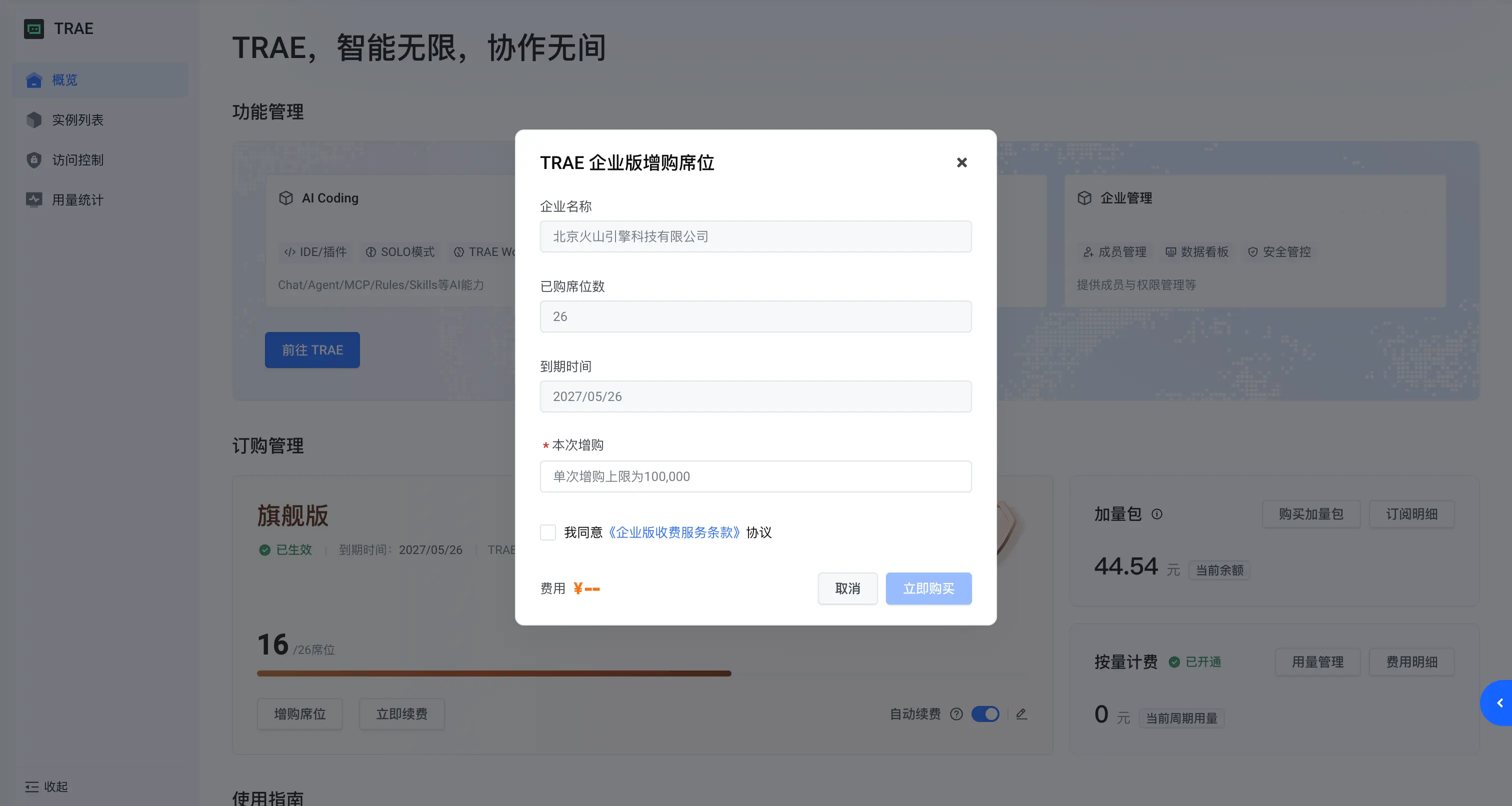
若当前席位不够用,你可以增购席位。
提示
若企业在订阅周期内增购席位,则增购席位的到期时间和首次下单时的到期时间相同。
增购席位的步骤如下:
提示
若你的企业先前参与了 “买一送二” 活动,且目前仍有使用中或待激活的 “全端账号” 与 “Work 专属账号“,参考该文档了解席位释放规则。
成员被移除后,其占用的席位能否立即释放,取决于企业订阅的套餐类型,以及是否开启 “共享额度池” 功能,规则如下表所示。
| 相关套餐 | 是否开通 “共享额度池” 功能 | 席位释放规则 |
|---|---|---|
|
已开通 |
新旗舰版套餐默认开启 “共享额度池” 且不可关闭;旧旗舰版套餐默认不开启 “共享额度池”,如需开通可联系火山引擎工作人员。详情参考共享额度池(池化)。 只要共享额度池内仍有可用的基础会话额度,移除成员后其占用的席位将被立即释放,你可以立即邀请新成员加入;被移除成员已消耗的额度不予退还,新成员加入后可继续共享池内剩余额度。 注意:若共享额度池内的基础会话额度已耗尽,则无法释放任何席位,需待下个订阅周期基础会话额度重置后,才能继续释放席位并邀请新成员。 |
|
新团队版 |
不支持 |
新团队版套餐不支持 “共享额度池”,额度按成员单独核算。因此移除成员后,能否释放其占用的席位,取决于该成员当月在 AI 对话中的 Token 消耗:
例如,A 在 1 月 5 日前已使用超过 100 万 Token。若在 1 月 5 日移除 A,则本订阅周期内企业无法邀请他人占用该席位;从下个订阅周期开始,即 2 月 1 日起,该席位才会被释放,可邀请新成员加入并占用。 |
| 旧旗舰版 | 未开通 | 席位释放规则与新团队版一致,即移除成员后,根据该成员当月在 AI 对话中的 Token 消耗判断能否释放席位:消耗量 ≤ 100 万时立即释放,消耗量 > 100 万时需等到次月才释放。 |
提示
若你的企业先前参与了 “买一送二” 活动,且目前仍有使用中或待激活的 “全端账号” 与 “Work 专属账号“,参考该文档了解席位退订规则。
退订席位后,原先占用该席位的成员将无法继续使用 TRAE 企业版。
可退订的最大席位数,取决于企业当前所有席位自带会话额度的剩余额度总和。计算方式为:可退订最大席位数 = 企业所有席位自带会话额度的剩余总额 ÷ 单个席位自带的固定会话额度,并对计算结果向下取整。
例如:假设企业所有席位自带会话额度的剩余总额为 200 元,单个席位自带的固定会话额度为 100 元,则 200 ÷ 100 = 2。因此,该企业最多可退订 2 个席位。