
订阅管理
复制页面
你可以管理 TRAE 企业版的订阅,包括购买套餐、升级套餐、管理续费等。
TRAE 企业版提供多个套餐供你选择。对于各个套餐的费用和权益,参考套餐类型。
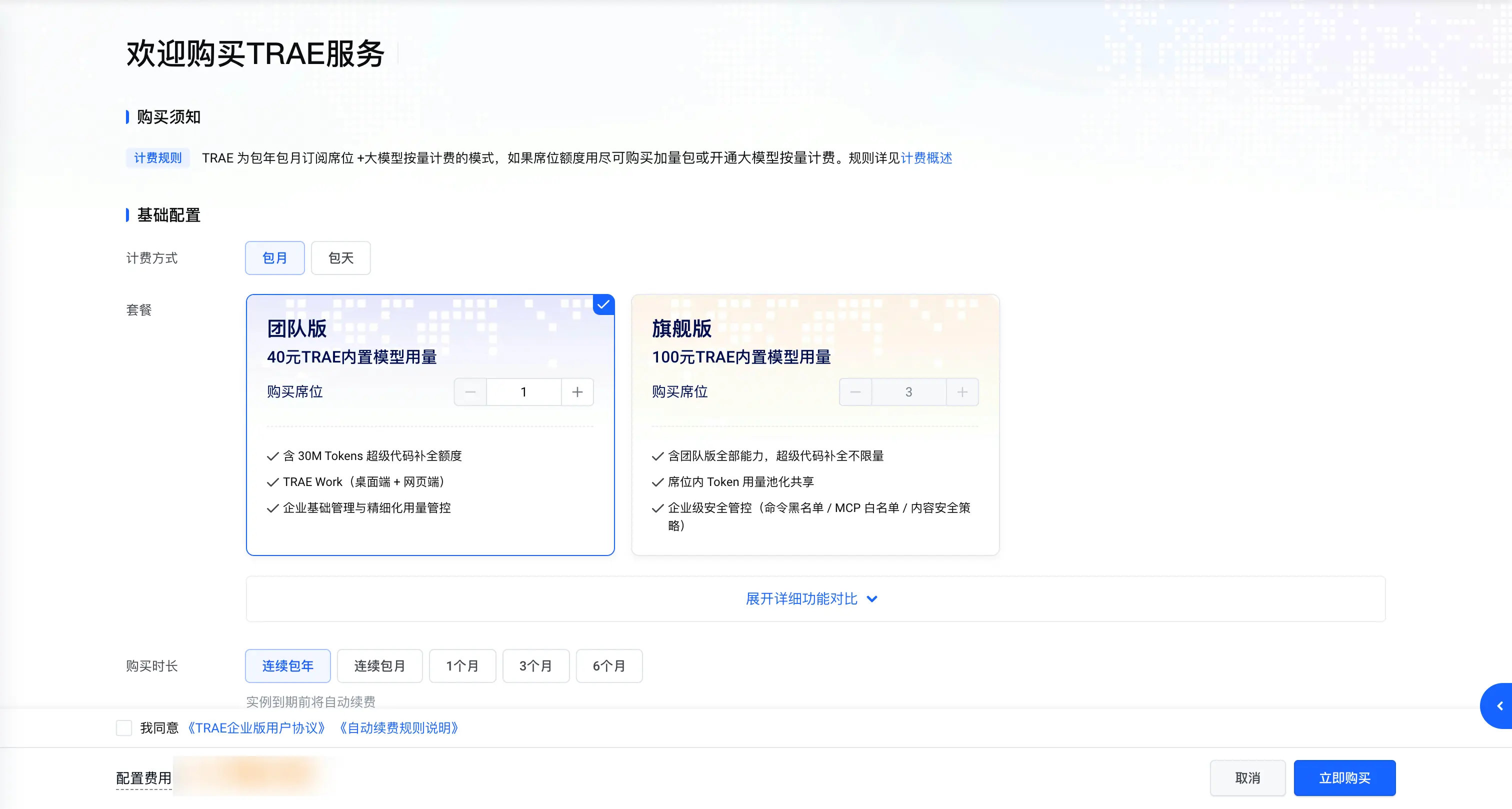
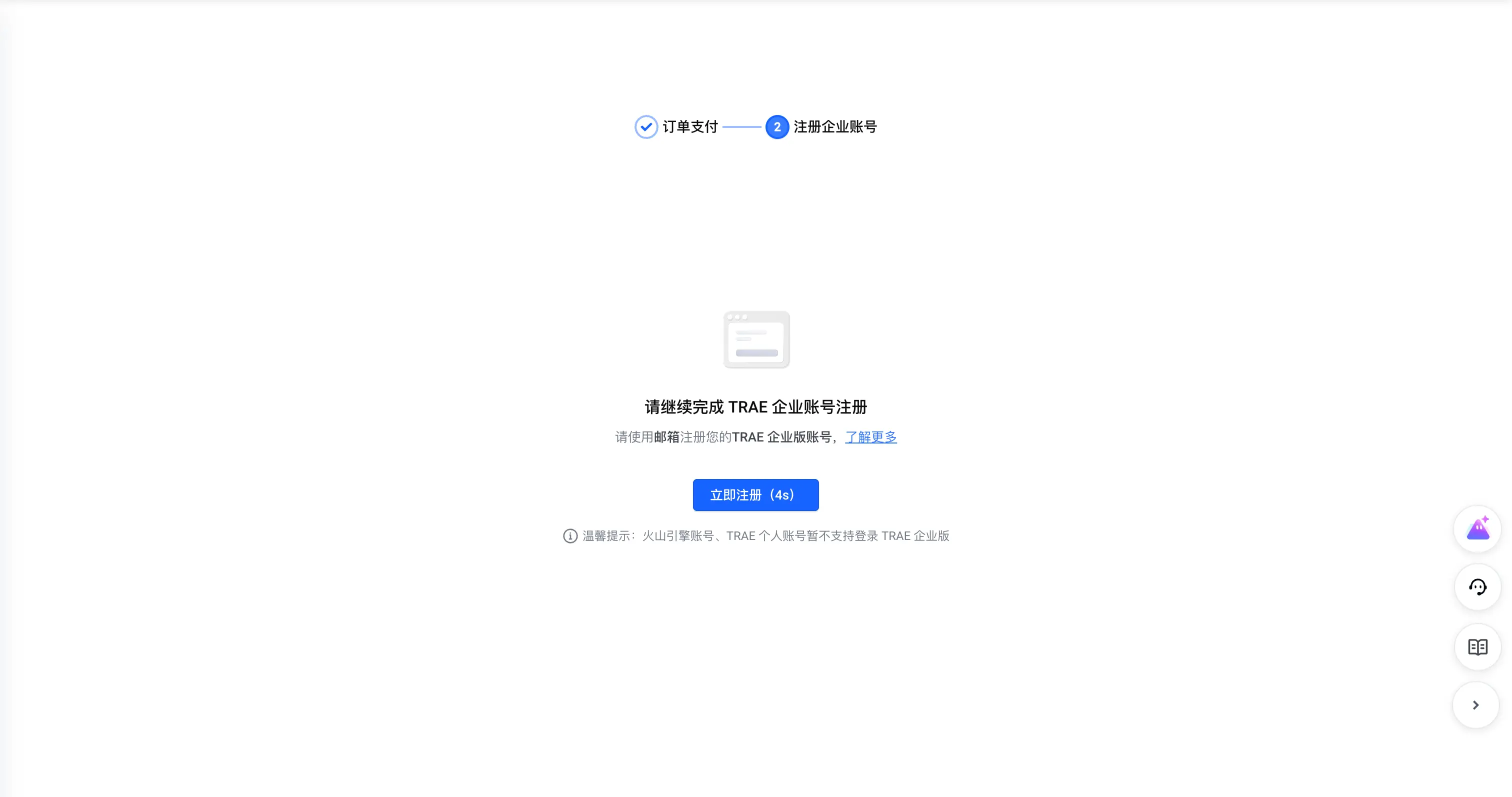
购买套餐并注册超级管理员账号的步骤如下:
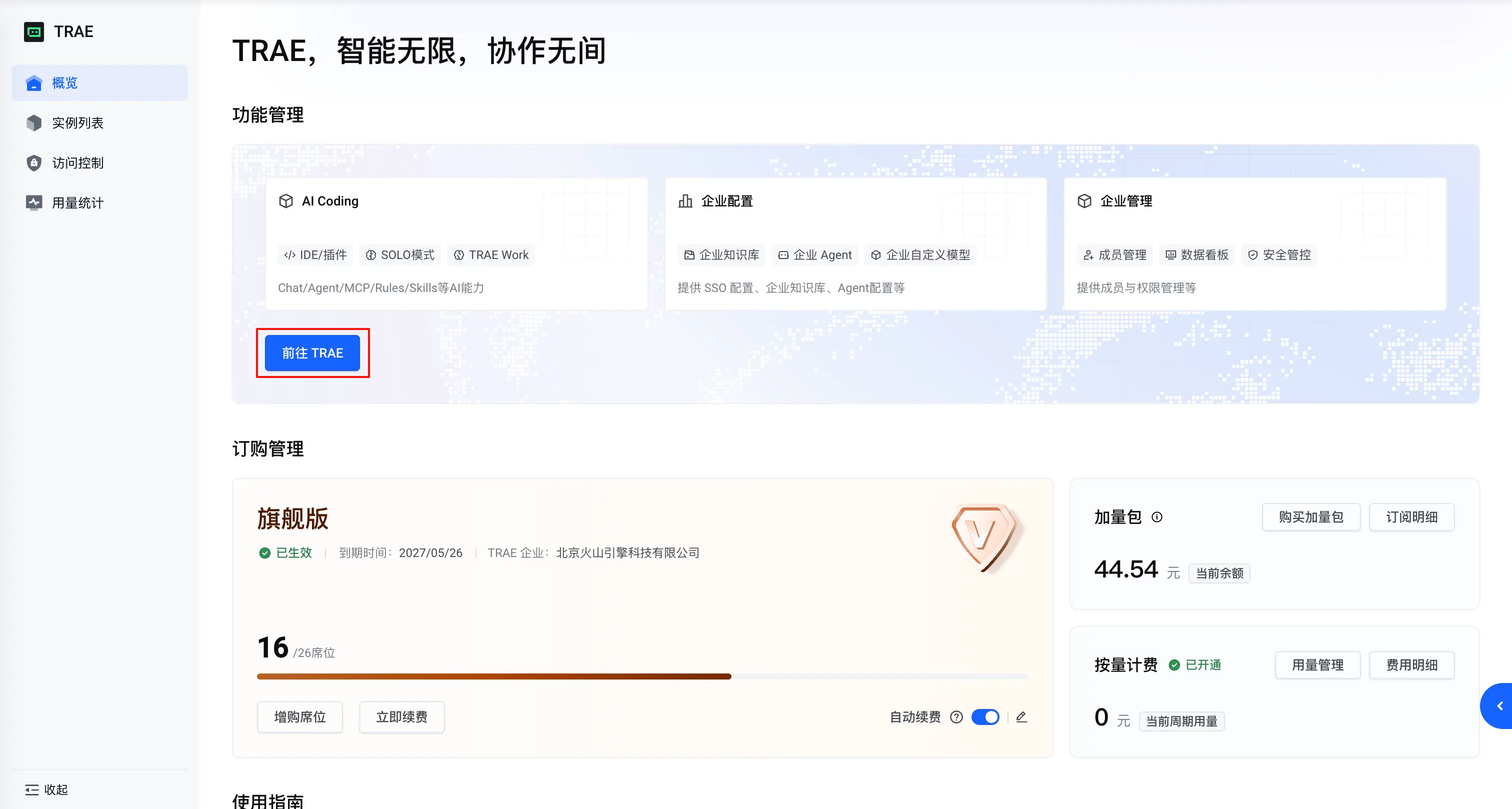
在 TRAE 企业版控制台中,你可以查看当前的订阅信息,包括套餐类型、到期时间、席位数量与状态、加量包信息、按量计费信息等。
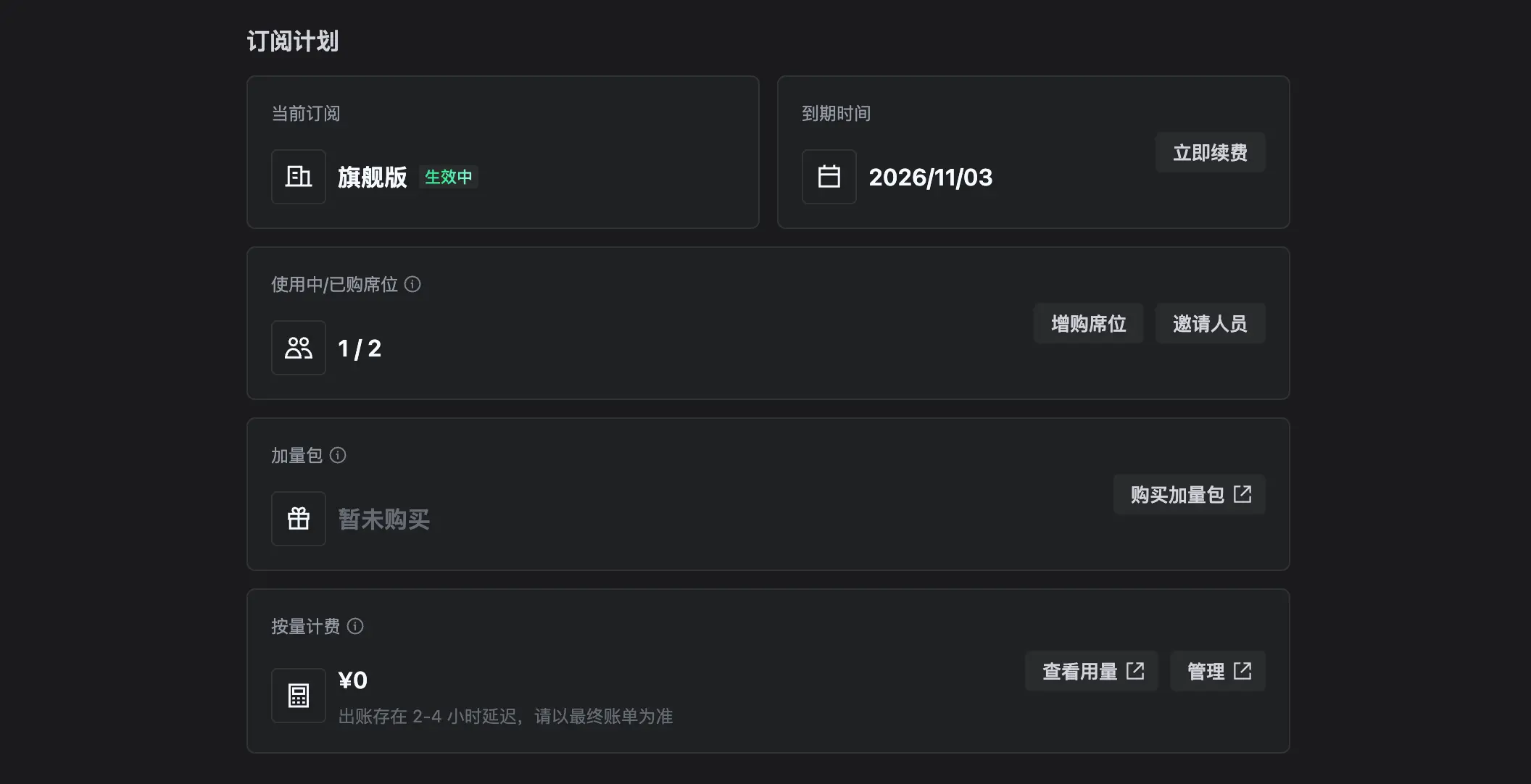
你可以根据企业使用计划,对当前订阅进行手动续费、在续费时调整新周期的席位数,或开通自动续费,确保服务到期后持续可用。

续费且调整席位(简称 “续费变配”)后,新席位数不会立即影响当前订阅周期,而是在当前订阅到期后的新续费周期中生效。
提示
如果你在 “续费变配” 订单中减少了席位数量,请在变更生效前,提前调整企业内已分配或正在使用的席位,确保实际占用席位数不超过变更后的席位数量。否则,变更生效后,超出数量的部分用户席位可能会失效,影响其正常使用。
相关规则:
相关场景:
| 场景 | 示例 | 结果 |
|---|---|---|
| 当前订阅未到期时,执行续费变配 | 当前订阅有效期为 2026/8/5 - 2026/11/5,席位数为 100。2026/9/1 执行续费变配,续费 3 个月,并将席位数设置为 80。 | 支持。当前订阅周期仍按 100 席位生效;2026/11/6 - 2027/2/6 按 80 席位生效。 |
| 已存在未生效的 “续费变配” 订单时,再次续费但不调整席位 | 当前订阅有效期为 2026/8/5 - 2026/11/5,席位数为 100。2026/9/1 执行续费变配,续费 3 个月,并将席位数设置为 80。2026/10/1 再次续费 2 个月。 | 支持。再次续费会基于未生效 “续费变配” 订单中的席位数继续顺延。2026/11/6 - 2027/4/6 按 80 席位生效。 |
| 已存在未生效的 “续费变配” 订单时,再次续费并调整席位 | 当前订阅有效期为 2026/8/5 - 2026/11/5,席位数为 100。2026/9/1 执行续费变配,续费 3 个月,并将席位数设置为 80。2026/10/1 再次执行续费变配,续费 2 个月,并将席位数设置为 90。 | 支持。系统会形成多个未生效的 “续费变配” 订单:2026/11/6 - 2027/2/6 按 80 席位生效;2027/2/7 - 2027/4/7 按 90 席位生效。 |
| 已存在未生效的 “续费变配” 订单时,开启自动续费 | 当前订阅有效期为 2026/8/5 - 2026/11/5,席位数为 100。2026/9/1 执行续费变配,续费 3 个月,并将席位数设置为 80。随后开启自动续费,设置单次续费时长为 3 个月,自动续费 5 次。 | 支持。自动续费将按最晚一条未生效的订单中的席位数执行。2026/11/6 - 2027/2/6 按 80 席位生效;后续自动续费周期也按 80 席位续费。 |
| 存在多笔未生效的 “续费变配” 订单时,申请退订 | 当前订阅有效期为 2026/8/5 - 2026/11/5,席位数为 100。2026/9/1 执行续费变配,续费 3 个月,并将席位数设置为 80。2026/10/1 再次执行续费变配,续费 2 个月,并将席位数设置为 90。 | 不支持跳过 2026/10/1 的订单,单独退订 2026/9/1 的订单。你需要先退订较晚的未生效订单,或一次性退订多笔未生效订单。 |
| 存在未生效的 “续费变配” 订单时,执行增购席位、减少席位或升级订阅计划 | 当前订阅有效期为 2026/8/5 - 2026/11/5,席位数为 100。2026/9/1 执行续费变配,续费 3 个月,并将席位数设置为 80。2026/10/3 希望增购席位、减少席位或升级订阅计划。 | 不支持。你需要先退订未生效的 “续费变配” 订单,再执行增购席位、减少席位或升级订阅计划。 |
创建 “续费变配” 订单的步骤如下:


你可以将团队版套餐升级为旗舰版。
提示
升级套餐后,企业内所有成员的账号都会变为 “未激活” 状态。你需要前往 TRAE 企业版控制台的 人员管理 面板,点击 立即激活 按钮,为成员重新激活账号。
升级套餐的步骤如下:
提示
仅超级管理员有权限取消订阅。
取消订阅 TRAE 企业版套餐后,你的企业将无法用企业账号登录 TRAE 客户端。你的企业在 TRAE 中的数据仍然会保留,重新订阅后可继续使用。
取消订阅的步骤如下:
提货券是由火山引擎销售的虚拟凭证,可在指定规则范围内兑换 TRAE 相关产品与服务。提货券支持 “先采购、后兑换” 的交付方式。你可以一次性购买多张提货券,后续再按需提取对应的 TRAE 产品与服务。提货券的有效期为 12 个月。关于提货券的详细说明和相关操作,参考提货券。
企业版套餐到期后会进入一段回收期,在此期间你无法立即购买新套餐。
你可以访问 火山引擎续费中心,搜索 TRAE 来查看回收倒计时。查看倒计时的时候,会出现以下几种情况:
倒计时结束后,你便可以重新下单。届时,你可以根据需要选择订购团队版或旗舰版套餐。