MCP 白名单功能允许企业管理员为成员创建一个可用的 MCP Server 列表。
启用该功能后,企业成员在 TRAE 中将只能添加和使用白名单内的 MCP Server,无法再通过手动添加 JSON 配置的方式添加 MCP Server。这有助于增强企业对第三方服务的管控能力。
使用场景
- 增强安全与合规性
当企业有严格的安全策略或需要遵循特定行业合规标准时,可以使用白名单来确保开发人员只连接到经过安全审计和认证的 MCP Server。这可以有效防止连接到有安全风险或不符合合规要求的未知第三方服务,降低数据泄露风险。
- 统一技术栈与成本控制
为了降低不必要的 Token 消耗、统一开发工具链。企业可以将在技术选型中确定的 MCP Server 加入白名单。这能引导所有开发人员使用标准化的服务,避免技术栈混乱,并有助于企业更好地管理 Token 预算。
效果展示
启用 MCP 白名单功能后,成员在 TRAE 中使用 MCP 功能时会产生以下效果:
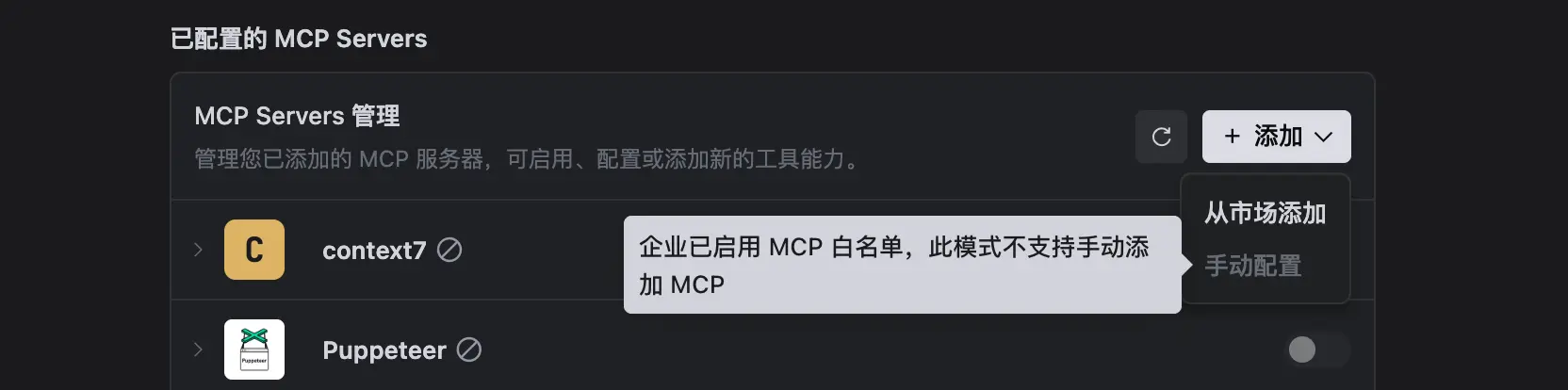
- 禁止手动添加 MCP Server
“手动添加” 选项将被禁用。成员无法通过手动输入 JSON 配置的方式添加 MCP Server。
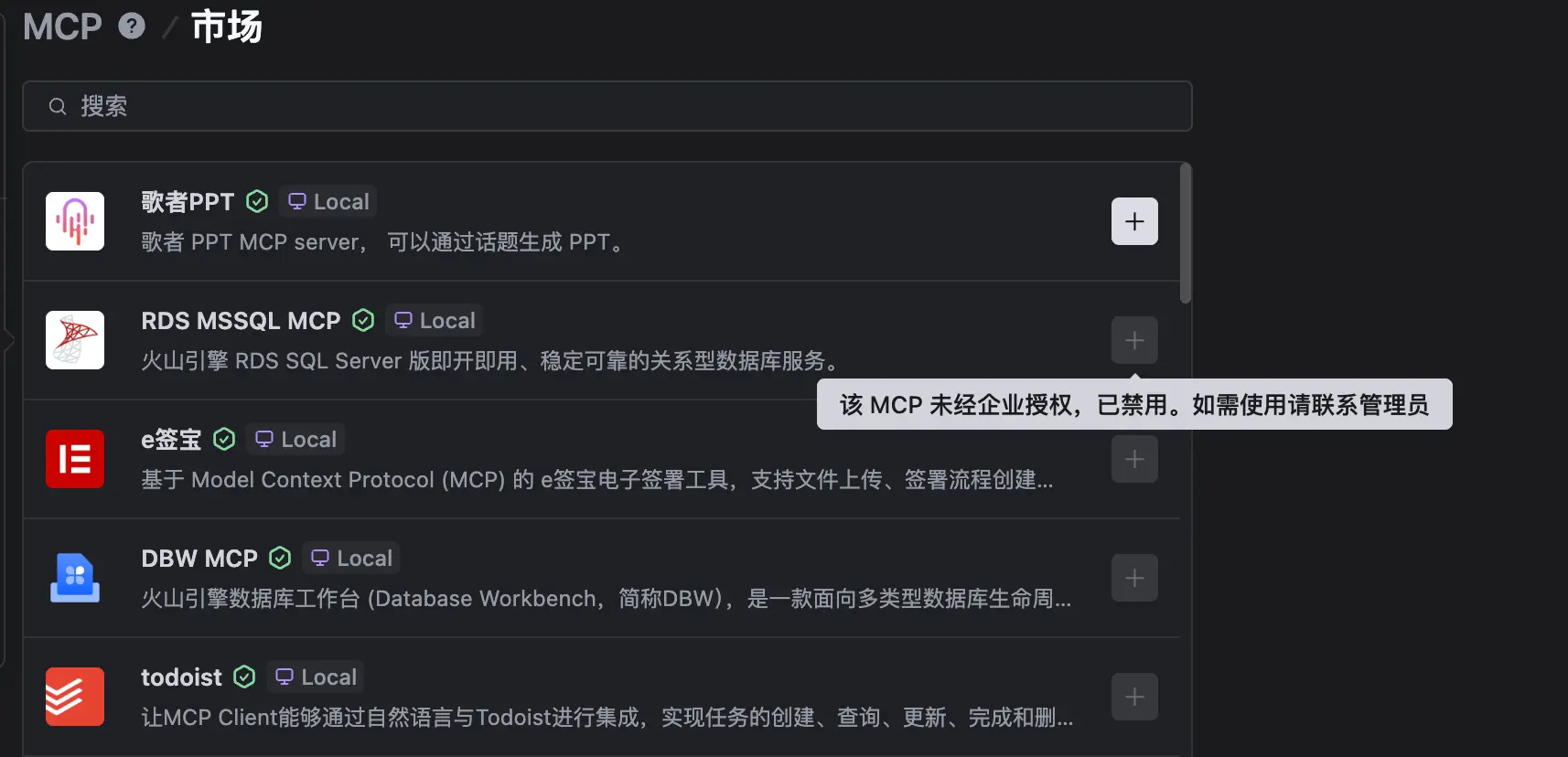
- 禁止从 MCP 市场添加非白名单内的 MCP Server
在 MCP 市场中,仅白名单内的 MCP Server 可被添加。对于未在白名单中的 MCP Server,“+” 按钮将被禁用。
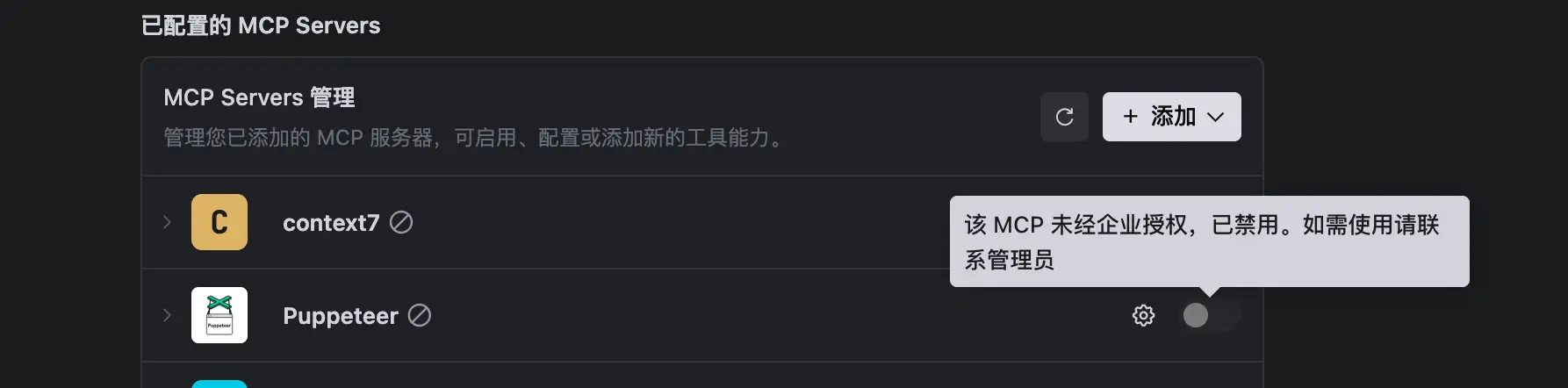
- 自动禁用不在白名单中的 MCP Server
如果成员此前已添加的 MCP Server 不在白名单内,该 MCP Server 将被自动禁用。
套餐要求
旗舰版。
适用客户端
- TRAE
- TRAE Plugin
- TRAE CLI
- TraeWork 桌面版和网页版
启用 MCP 白名单功能
- 登录 TRAE 企业版控制台。
- 前往 企业配置 > 安全设置。
- 在 MCP 白名单 页签中,点击中央的 启用 MCP 白名单 按钮。
MCP 白名单功能已启用。
将 MCP Server 添加至白名单
将目标 MCP 添加至白名单。可用方式:手动添加、从市场添加。
- 点击右上角的 手动添加 按钮。
页面上出现 手动配置 弹窗。
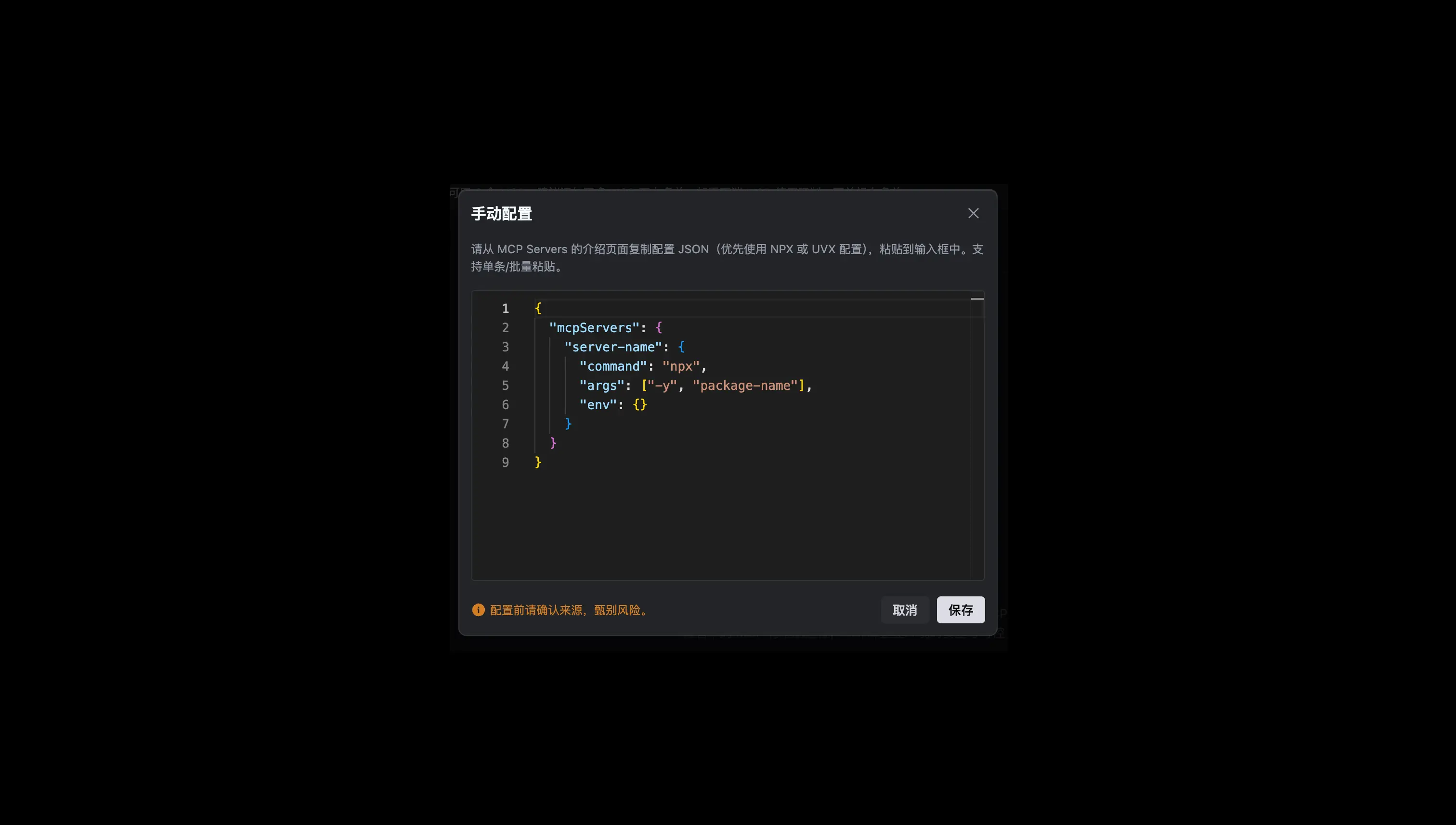
- 填入目标 MCP Server 的配置内容。
- 点击 保存 按钮。
- 点击右上角的 从市场添加 按钮。
你将进入 MCP 市场。

- 找到目标 MCP Server。
- 点击右侧的 + 按钮。
页面上出现确认弹窗。
- 点击 确定 按钮。
MCP Server 被添加至白名单,且默认为启用状态,预计 10 分钟后生效。生效后,所有成员都可以使用该 MCP Server。
根据实际需求,你后续可以在 MCP 白名单列表中禁用或删除 MCP Server。
关闭 MCP 白名单功能
若需要关闭 MCP 白名单功能,在 MCP 白名单 页签下方的信息提示横幅中,点击 关闭白名单。

关闭该功能后,所有成员将可以在 TRAE 中自由添加 MCP Server,不再受白名单限制。
