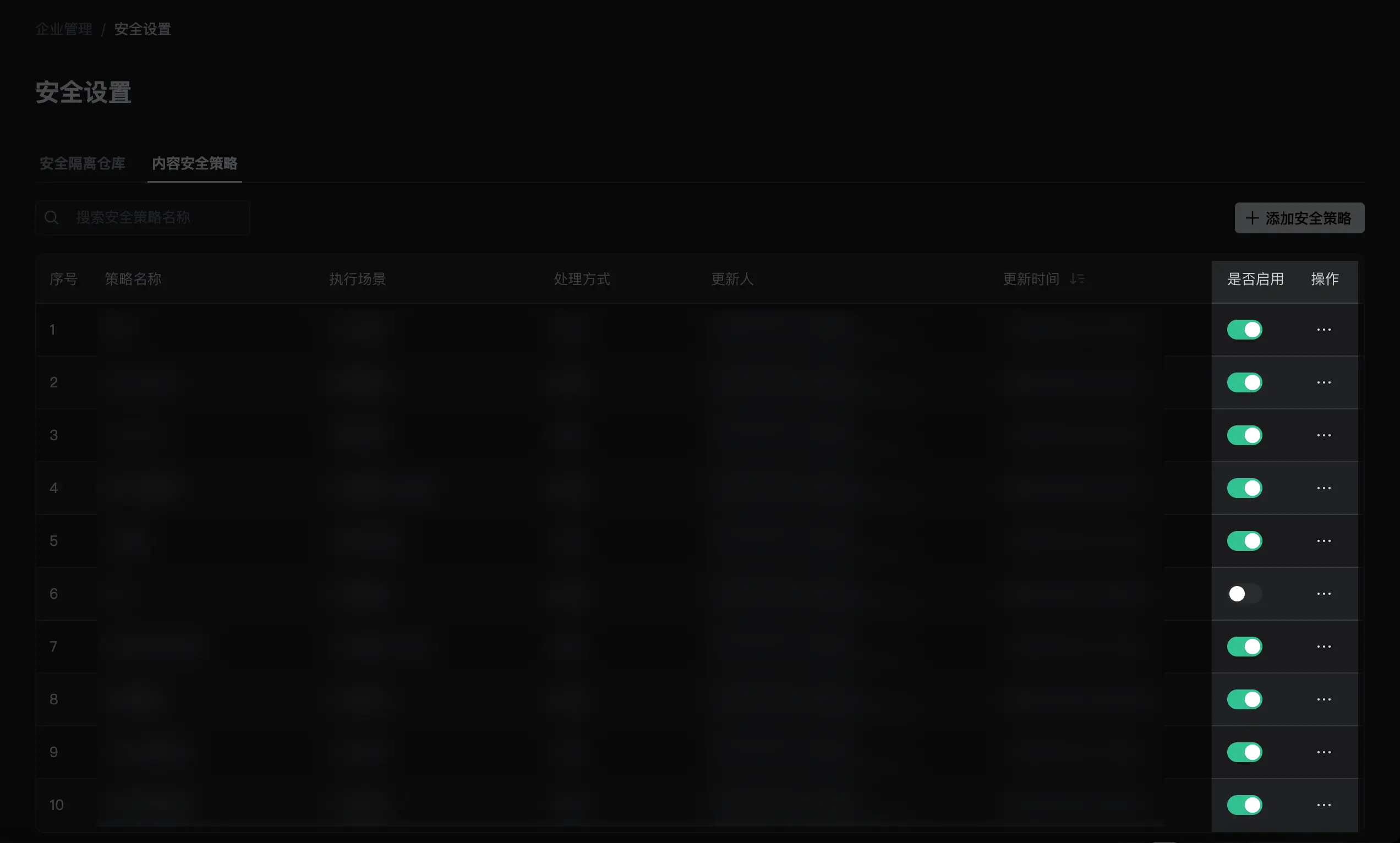
添加内容安全策略后,当成员使用 AI 问答时,TRAE 客户端可在指定场景下自动检测和处理敏感内容,从而保障企业信息与数据安全,并确保内容合规。
使用场景
- 防范保密信息外泄
在日常开发中,员工可能会将包含密钥或内部信息代码片段发送给 AI 以寻求帮助。内容安全策略可以在这些信息发送给大模型前进行检测和过滤,直接拦截或脱敏处理敏感内容,从源头杜绝企业核心数据资产意外泄露的风险。
- 确保 AI 生成的内容合规
AI 生成的内容有时可能不符合行业法规(例如,包含个人隐私信息)。通过对 AI 的返回结果进行检测和过滤,系统可以自动拦截不合规内容,帮助企业降低合规风险。
- 保障企业知识库安全
当上传文档构建企业知识库时,文件内可能无意中包含了隐私数据或保密信息。内容安全策略会在文档上传时自动检测并拦截包含敏感信息的文件,保障企业知识库内容的安全性。
效果展示
以下为部分场景下,内容安全策略的效果展示:
|
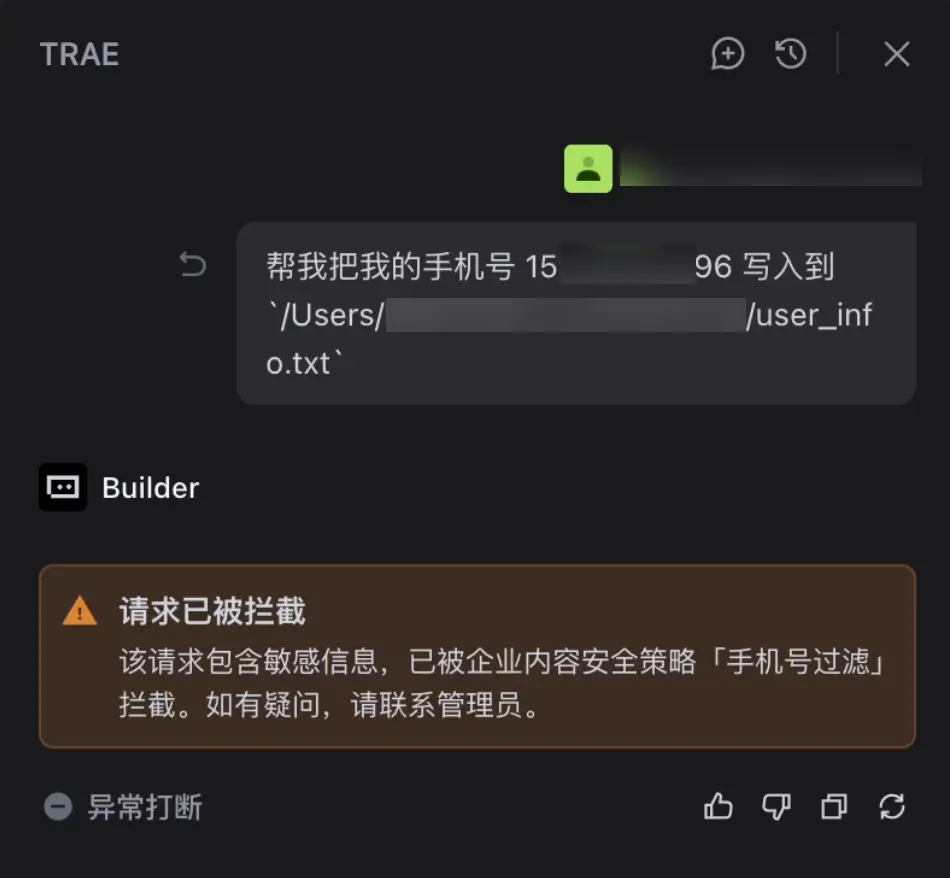
AI 问答:
系统识别到指令中的敏感信息,直接拦截请求。
|
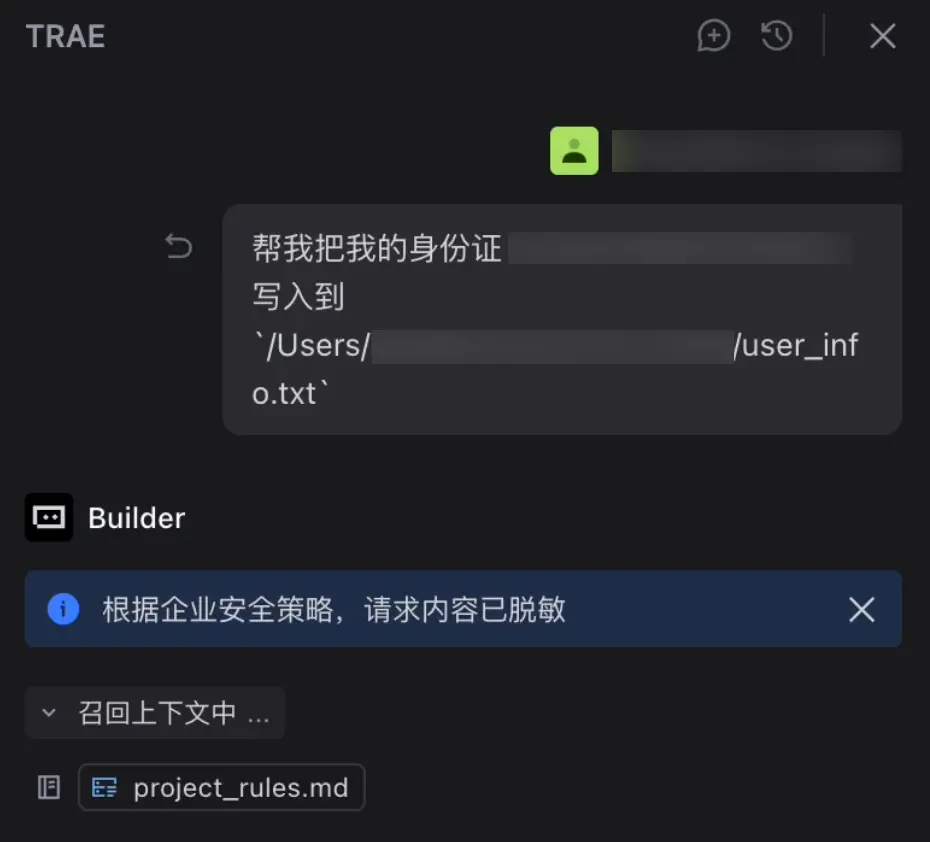
AI 问答:
系统识别到指令中的敏感信息后,将相关信息脱敏。
|
注意事项
请谨慎配置内容安全策略。内容安全策略应用后,将作用于所有企业成员。过多策略可能影响客户端的性能,甚至导致异常。
套餐要求
旗舰版
适用客户端
- TRAE
- TRAE Plugin
- TRAE CLI
- TraeWork 桌面版和网页版
- TRAE 移动端
提示
内容安全策略不适用于在 TraeWork 桌面版和网页版、以及 TRAE 移动端的 Work 模式下,通过对话输入框上传的文件。
添加内容安全策略
- 登录 TRAE 企业版控制台。
- 前往 企业配置 > 安全设置。
- 在 内容安全策略 页签中,点击右上方的 添加安全策略 按钮。
你将进入 添加安全策略 面板。

- 配置内容安全策略。
各参数说明如下:
|
参数
|
描述
|
| 策略名称 |
为该内容安全策略设置一个清晰可辨的名称。 |
|
执行场景 > 应用场景
|
选择此策略需要生效的场景。在这些场景下,系统将对内容进行安全检测。
- AI 问答:在对话面板中与 AI 的交互内容。
- AI 补全:编辑器内由 AI 自动补全的代码。
- 文档集上传:上传至企业文档集或个人文档集中的内容。
提示:为 AI 补全添加策略可能会增加补全的延迟。
|
|
执行场景 > 过滤时机
|
选择在何时执行敏感信息过滤,支持多选。
- 前置过滤:在将请求发送至 AI 前,检测并过滤敏感信息。
- 后置过滤:在 AI 返回结果后,检测并过滤敏感信息。
提示:若应用场景为 “文档集上传”,则仅支持 “前置过滤”。
|
|
处理方式
|
定义当内容命中检测规则后,系统应如何处理敏感内容。
- 脱敏:将敏感内容替换为指定字符,然后继续执行请求。
- 拦截:直接阻断请求或内容的上屏与保存。
提示:若应用场景为 “文档集上传”,则仅支持 “拦截”。
|
|
过滤策略编辑器
|
使用正则表达式来定义具体的子策略,多个表达式之间为 “或”(OR)关系。如果内容同时命中多个子策略,系统将按其配置顺序确定优先级,排在越前面的子策略优先级越高。
你需要配置以下字段:
- 子策略名称:输入该条子策略的名称。
- 正则表达式:用于匹配敏感内容的正则表达式。
你可以点击右上方的 正则模板库,快速选用 TRAE 内置的常用敏感信息(如密钥、身份证号、手机号等)识别模板。选择一个模板后,系统会自动填充子策略名称和正则表达式,你可以按需修改。
- 替换内容:当处理方式为 “脱敏” 时,此处填写的内容将用于替换匹配到的敏感信息。
提示:
- 至多可为 1 个内容安全策略配置 10 个子策略。
- 若处理方式为 “拦截”,则无需配置 “替换内容”。
- 建议你为同一场景仅设置一条子策略。若内容同时命中多条子策略,系统将按以下优先级进行处理:优先执行处理方式为 “拦截” 的子策略;若没有匹配到 “拦截” 策略,则执行更新时间最新的策略。
|
- 点击 保存 按钮。
界面上弹出 测试 窗口。
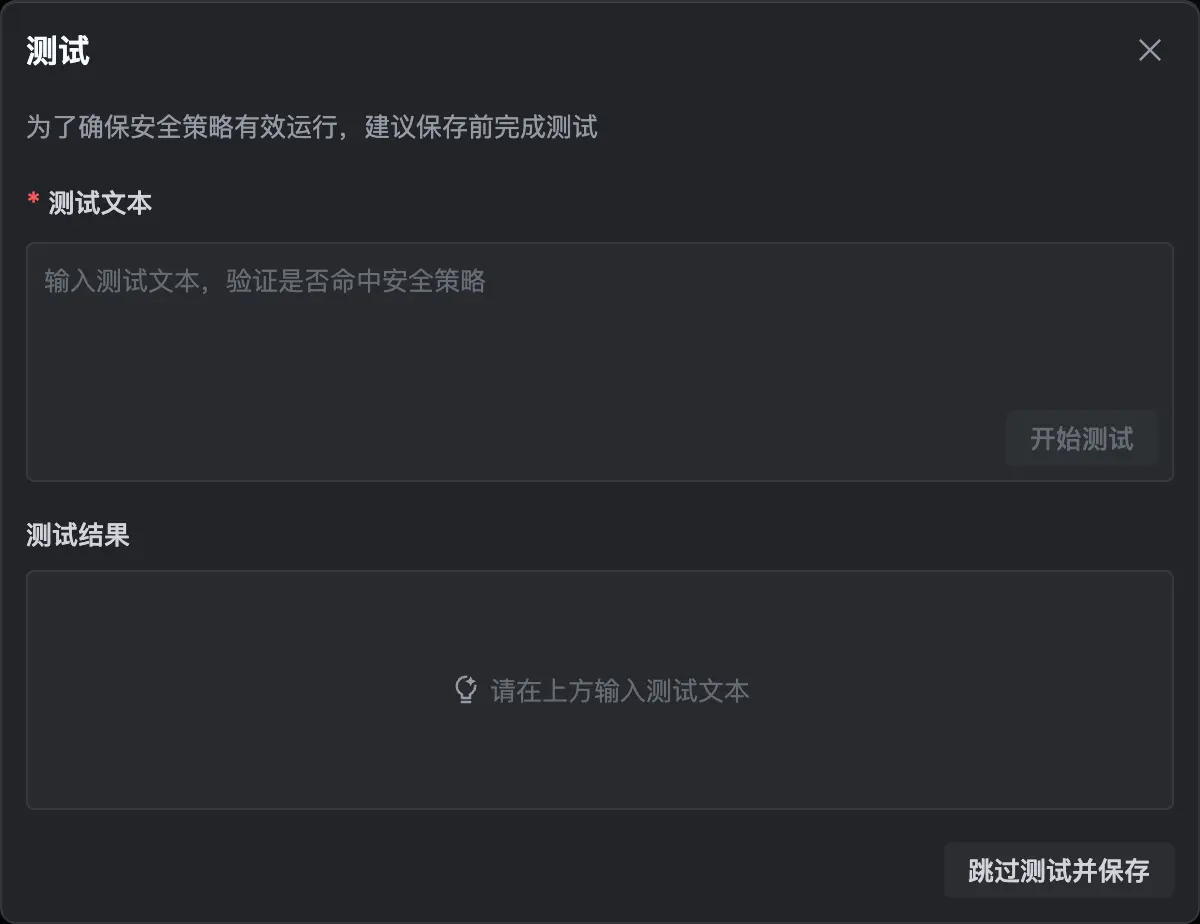
- 测试你的内容安全策略。
- 若测试通过,点击 测试通过并保存 按钮。
若同场景下存在多条内容安全策略,界面上会弹出提示框。根据实际需求,选择 取消保存 或 继续保存 按钮。保存后,该策略默认自动启用。
你可以在 内容安全策略 页签下管理已添加的策略,如进行编辑、禁用或删除等操作。