你可以管理企业的域名访问策略以增强安全性,包括:
- 管理公共域名访问:允许或禁止企业成员通过 TRAE 企业版的公共域名访问 TRAE。
- 配置专属域名访问:若需更强的安全防护,你可以为企业创建专属域名,并为其配置公网和私网访问策略。
套餐要求
旗舰版。
域名类型与适用范围
| 域名类型 |
域名格式 |
适用范围 |
|
公共域名
|
https://console.enterprise.trae.cn
|
- 访问 TRAE 企业版控制台
- 登录 TRAE、TRAE Plugin、TRAE CLI、TraeWork 桌面版
|
https://work.enterprise.trae.cn |
访问 TraeWork 网页版 |
|
专属域名
|
通用域名:https://{自定义域名前缀}-cn-ent.trae.volces.com
|
- 访问 TRAE 企业版控制台
- 登录 TRAE、TRAE Plugin、TRAE CLI、TraeWork 桌面版
|
|
“TraeWork” 域名:https://{自定义域名前缀}-cn-work.trae.volces.com
|
- 访问 TraeWork 网页版
- 登录 TraeWork 桌面版
|
域名放行
为确保企业成员能通过公共域名或专属域名正常访问 TRAE 客户端,确保在你的防火墙或访问控制策略中放行相关域名,以防访问流量被拦截。
| 访问方式 |
客户端 |
需放行的域名 |
|
公共域名
|
TRAE、TRAE Plugin、TRAE CLI
|
https://console.enterprise.trae.cnhttps://lf-cdn.trae.com.cnhttps://lf-trae.toscdn.com
|
|
TraeWork 桌面版与网页版
|
https://console.enterprise.trae.cnhttps://work.enterprise.trae.cnhttps://lf-cdn.trae.com.cnhttps://ide-copilot-online.tos-cn-beijing.volces.comhttps://lf-trae.toscdn.com
|
|
专属域名
|
TRAE、TRAE Plugin、TRAE CLI
|
https://{自定义域名前缀}-cn-ent.trae.volces.comhttps://lf-cdn.trae.com.cnhttps://lf-trae.toscdn.com
|
|
TraeWork 桌面版与网页版
|
https://{自定义域名前缀}-cn-ent.trae.volces.comhttps://{自定义域名前缀}-cn-work.trae.volces.comhttps://lf-cdn.trae.com.cnhttps://ide-copilot-online.tos-cn-beijing.volces.comhttps://lf-trae.toscdn.com
|
提示
TraeWork Design 模式的设计系统与交互图由大模型生成,生成的 HTML 可能通过 <script> 或 <link> 引用公网 CDN 的 JavaScript、CSS 等资源。使用 Design 模式前,须确保上表中 TraeWork 相关的公共域名已放行;否则部分内容可能无法预览、渲染或展示异常。
启用或禁用公共域名访问
你可以允许或禁止企业成员通过公共域名访问 TRAE。
- 登录 TRAE 企业版控制台。
- 前往 企业配置 > 安全设置 > 访问控制。
- 点击 管理访问控制 按钮。
你将前往 TRAE 企业版在火山引擎上的控制台,并直接进入 访问控制 页面。
- 在 公共域名访问 区域,启用或禁用公共域名。

配置专属域名访问
第一步:启用专属域名访问并配置专属域名
配置公网访问和/或私网访问前,你需要启用专属域名访问并配置专属域名。
- 登录 TRAE 企业版控制台。
- 前往 企业配置 > 安全设置 > 访问控制。
- 点击 管理访问控制 按钮。
你将前往 TRAE 企业版在火山引擎上的控制台,并直接进入 访问控制 页面。
- 在 专属域名访问 区域,点击 立即启用 按钮。

页面上显示 配置专属域名 弹窗。
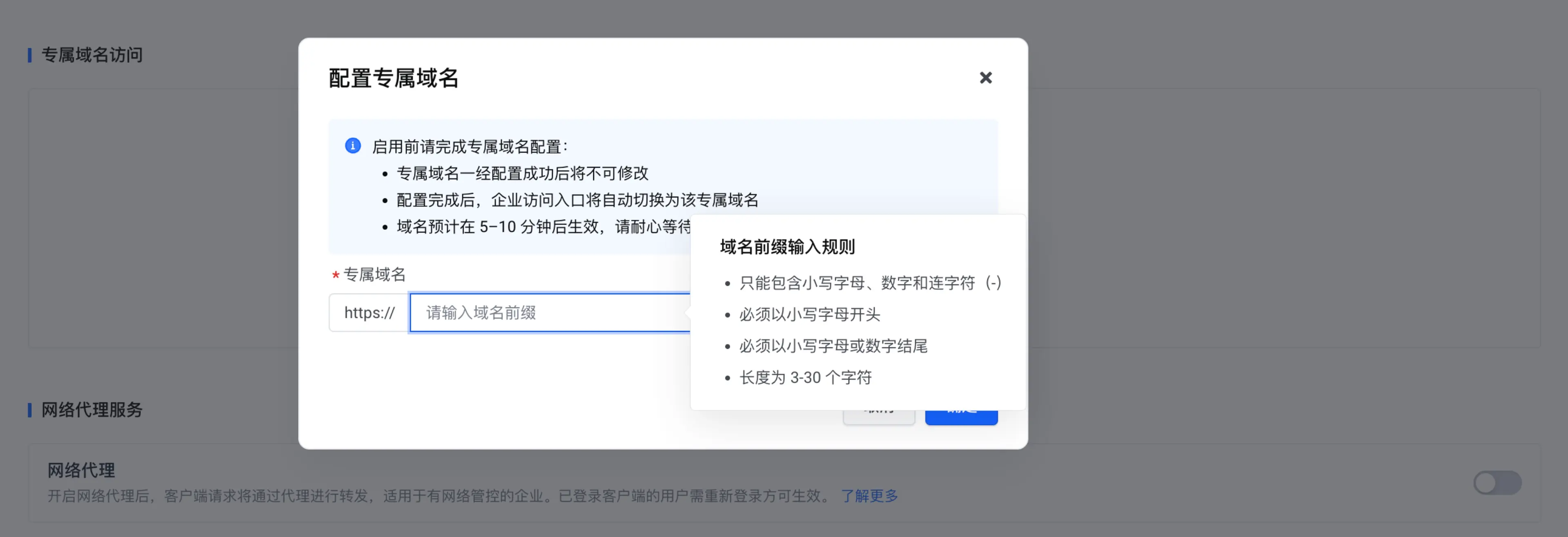
- 输入域名前缀。
- 点击 确定 按钮。
专属域名配置完成(预计 5 至 10 分钟后生效),专属访问域名配置区域同时展示 “通用域名” 和 “TraeWork” 域名。其中:
- 通用域名:用于登录 TRAE、TraeWork 桌面版、TRAE Plugin 和 TRAE CLI;此外,直接访问该域名,可进入 TRAE 企业版控制台。
- “TraeWork” 域名:直接访问该域名,可进入 TraeWork 网页版。此外,该域名也可用于登录 TraeWork 桌面版。

第二步:配置公网访问和/或私网访问
你可以按需配置公网访问或私网访问中的一种,或同时配置两种访问策略。
| 名词 |
描述 |
| 公网访问 |
通过公共互联网连接至 TRAE 企业专属域名的访问方式。 |
| 私网访问 |
通过火山引擎内部网络架构连接至 TRAE 企业专属域名的访问方式,流量完全不经过公共互联网。 |
公网访问
你可以将指定 IP 添加至白名单,从而允许这些 IP 通过公网访问你的专属域名。
- 在 专属域名访问 部分,选择 公网设置 页签。
- 根据你的需求选择以下访问策略之一:
- 允许所有公网访问专属域名:选择此项后,你的专属域名将对公网开放,不再限制来源 IP。任何能访问公网的用户或设备都可以访问该域名。
- 仅允许白名单访问专属域名:选择此项后,仅加入白名单的 IP 地址可以通过专属域名登录。未加入白名单的 IP 地址仍可以访问该域名,但无法通过该域名登录。
按照以下步骤配置白名单:
- 点击 添加访问白名单 按钮。
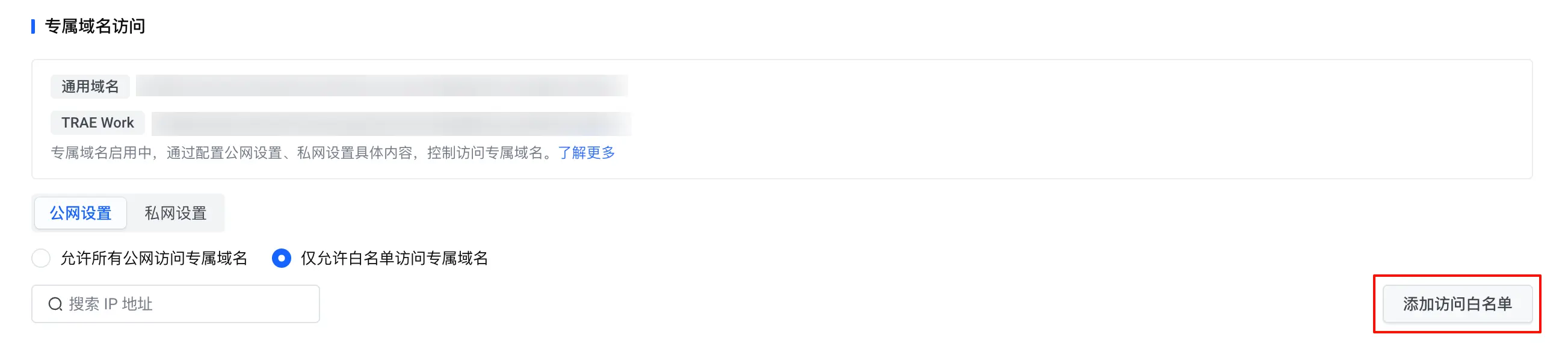
- 在 添加访问白名单 窗口中,添加白名单 IP 地址,按需添加备注,然后点击 确定 按钮。
私网访问
若需要开启私网访问,你需要使用火山引擎的 “私网连接” 产品。该产品需要额外在火山引擎控制台开通。按照以下步骤完成配置后,你在火山云上的 VPC 即可访问 TRAE 企业版。预计配置完成后 5 至 10 分钟生效。
- 在 专属域名访问 部分,选择 私网设置 页签。
- 点击 去创建终端节点 按钮,前往 创建终端节点 页面。

- 按要求配置以下字段:
| 类别 |
字段 |
配置要求 |
| 基本信息 |
地域 |
选择 华北2(北京)。 |
| 名称 |
可自由填写,为更好地与其他终端节点区分,建议填写 trae-endpoint。 |
| 类型 |
选择 接口。 |
| 描述 |
填写该终端节点服务的描述信息。 |
| 所属项目 |
选择该终端节点的所属项目,便于统一管理资源。 |
| 终端节点服务 |
添加方式 |
选择 火山引擎服务。 |
| 终端节点服务 |
添加 com.volces.privatelink.cn-beijing.trae-cn-enterprise 服务,然后点击 验证。 |
| 网络配置 |
IP 地址类型 |
已自动设置为 IPv4,不支持修改。 |
|
私有网络
|
选择一个私有网络。
若你还未创建私有网络,需先点击右侧的 创建私有网络 进行创建。详情参考此文档。
提示:私有网络的可用区必须为 “可用区A”、“可用区B” 和 “可用区C” 中的一个。
|
|
可用区及子网
|
选择可用区及子网。
在创建私有网络时,你可以同步创建子网。若未创建,需先点击右侧的 创建子网 进行创建。详情参考此文档。
提示:子网的可用区必须为 “可用区A”、“可用区B” 和 “可用区C” 中的一个。
|
|
安全组
|
选择安全组。
若未创建安全组,需先点击右侧的 创建安全组 进行创建。详情参考此文档。
|
| 高级选项 |
私有 DNS 名称 |
选择 不启用。 |
- 在右侧的 配置详情 面板中,确认你的配置,阅读并同意相关协议,然后点击 立即购买 按钮。
私有网络终端节点已创建。
- 检查实例的状态。
若 “实例状态” 为 “可用”,“链接状态” 为 “已连接”,则表示私有网络可正常使用。
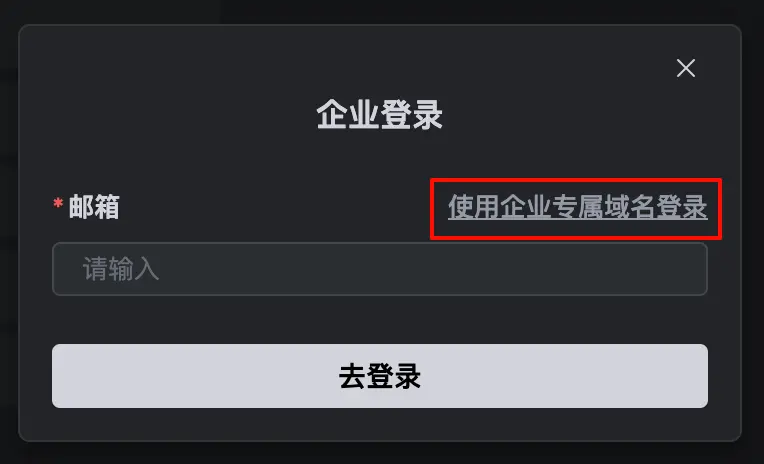
使用企业专属域名登录 TRAE 的产品
完成公网访问和/或私网访问配置后,当企业成员登录 TRAE 的产品时,可以使用企业专属域名登录。
- 若登录 TRAE、TRAE Plugin 或 TRAE CLI,须填写专属域名中的 “通用域名”。
- 若登录 TraeWork 网页版,须填写专属域名中的 “TraeWork” 域名。
- 若登录 TraeWork 桌面版,可填写专属域名中的 “通用域名” 或 “TraeWork” 域名。