
超级代码补全:CUE
复制页面
CUE 是一款旨在提升开发效率的智能编程工具,支持代码补全、Cue-Pro、智能导入等功能。
基础功能包含代码补全、多行修改、修改点预测和修改点跳转。
理解当前文件中的已有代码,自动续写相关代码。

通过感知上下文,AI 能够同时提供多个代码行的建议修改点。
在以下示例中,修改函数的说明后,AI 会展示与该修改相关的多行代码,并指出相应的修改点。


通过分析最近的代码修改、浏览记录、Linter 错误等信息,并结合当前仓库的内容,自动预测未来可能的修改点。
在以下示例中,代码定义了四个并列字段:id、name、price 和 quantity。当将 id 字段的首字母改为大写时,AI 会识别这一修改行为,并提示用户将 name、price 和 quantity 字段的首字母也一并改为大写。

当你修改代码(如函数或字段名称等)后,AI 会自动引导你跳转到与该修改相关的其他位置。
在以下示例中,将 id 字段的首字母改为大写后,编辑器中其余 id 字段所在位置会显示 “Jump Here” 字样,提示你可以跳转至该位置完成相关修改。
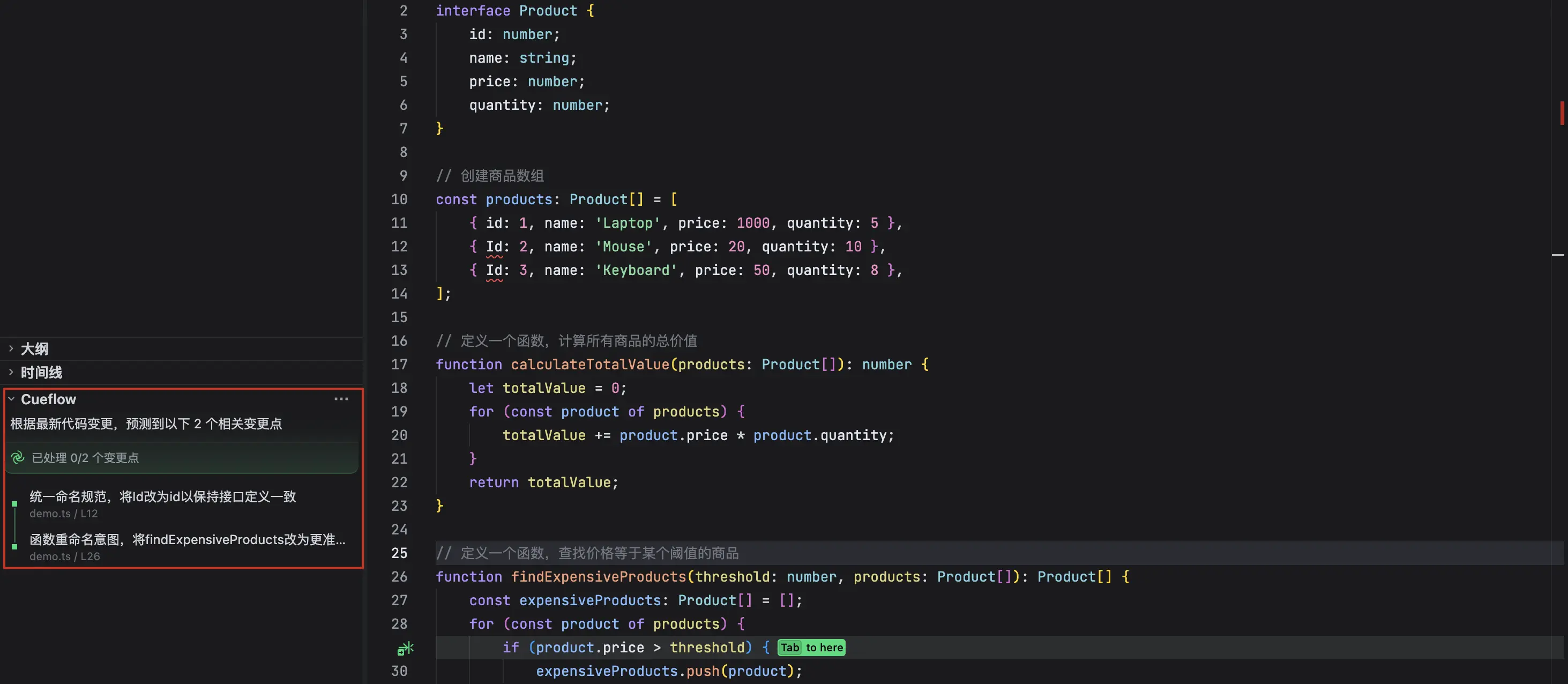
Cue-Pro 是一种仓库级的链式补全功能。它通过学习你的编辑顺序,结合 LLM 的深度推理与工具调用能力,在完整仓库上下文下识别整体编辑意图,并生成多条连续、相关的编辑建议。这些建议会按照贴合你编码心流的顺序呈现,与真实的编码过程自然融合,帮助你以更符合思考链路的方式完成复杂修改。
对于 Python、TypeScript 和 Golang 项目,CUE 可以识别并导入所需的依赖模块。


对于 Python、TypeScript 和 Golang 项目,修改变量和函数名称后,CUE 可以识别引用了该变量或函数的其他位置,并提示你将这些位置的变量或函数名称也一并修改。
CUE 为全局设置,无论在 IDE 还是 SOLO 模式下进行启用或关闭,都会同时对两种模式生效。
提示
Tab-Cue 为全局开关。关闭 Tab-Cue 功能后,智能导入和智能重命名功能将同步被关闭。
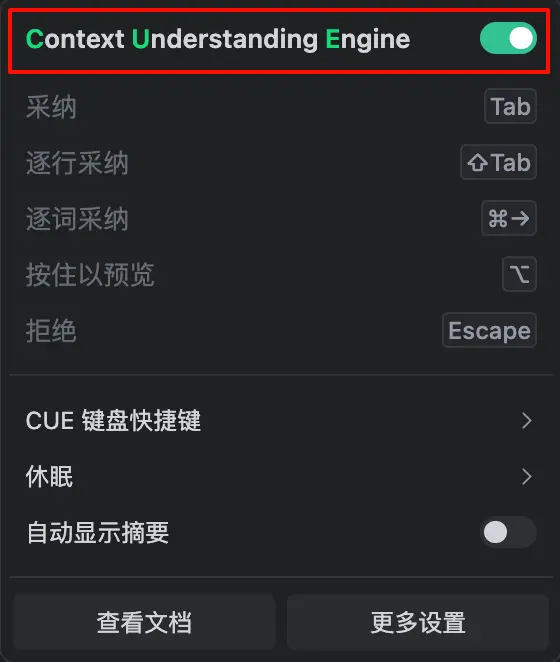
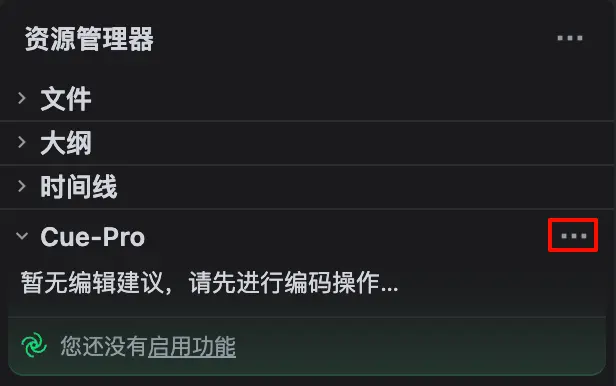
Cue-Pro 为全局设置,无论在 IDE 还是 SOLO 模式下进行启用或关闭,都会同时对两种模式生效。
让 CUE 在一段时间内休眠,不触发相关功能。
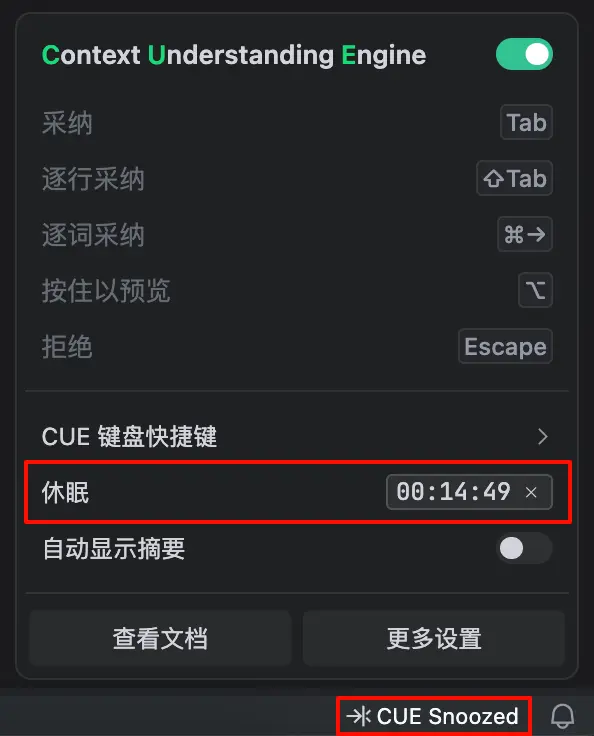
打开右下角 CUE 设置面板中的 自动显示摘要 开关后,将鼠标停在 CUE 图标上时,可查看 CUE 本次推荐编辑的意图。
| 目的 | 快捷键 |
|---|---|
| 跳转至修改点所在位置 | Tab |
| 一次性完整接受一个建议的修改 | Tab |
|
逐字接受一个建议的修改 |
|
| 拒绝一个建议的修改 | Escape |
|
预览采纳后的代码状态 |
提示:若需要修改该快捷键,可以点击右下角 CUE 设置面板中的 CUE 键盘快捷键 进行操作。 |
|
展开/关闭 Cue-Pro 视图 |
|
|
跳转至 Cue-Pro 提供的下一个变更 |
|
|
跳转至 Cue-Pro 提供的上一个变更 |
|