Beta 功能
复制页面
TRAE 现已开放 Beta 体验通道,提供前沿、偏探索方向的功能。若你对这些功能感兴趣,可以手动打开相关功能的开关来进行体验;关闭开关即可恢复至默认版本,不会对现有使用造成影响。
Beta 功能正处于快速迭代中,稳定性与交互细节将持续完善。欢迎在体验过程中提出问题与宝贵建议。
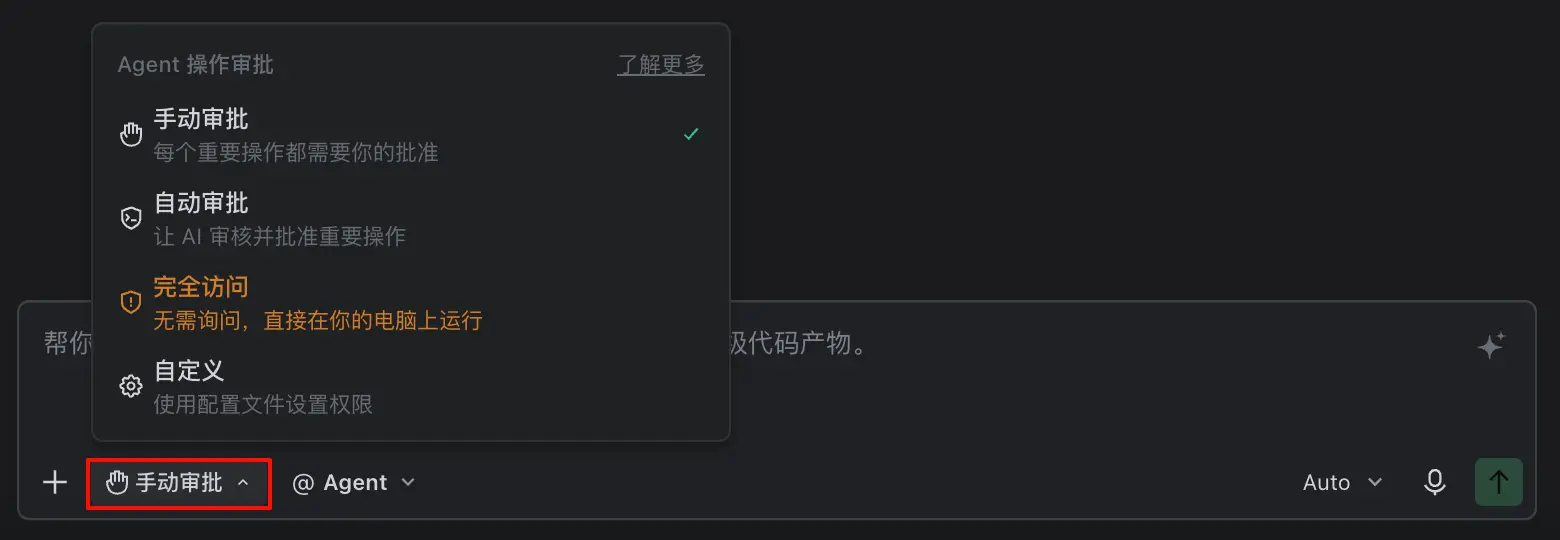
新权限体系(即 “权限审批” 功能)用于配置智能体执行操作时采用的安全策略,主要包括三个方面:命令是否在沙箱中隔离执行、是否启用危险命令拦截和文件保护等安全检查,以及需要审批时是由用户、TraeCode 内置的 LLM Guardian、还是用户的自定义模型来决策。TraeCode 提供手动审批、自动审批和完全访问三种预设权限模式;如需更精细的控制,也可以通过配置自定义权限模式和全局生效的权限策略。
详细配置与使用说明参考权限审批。
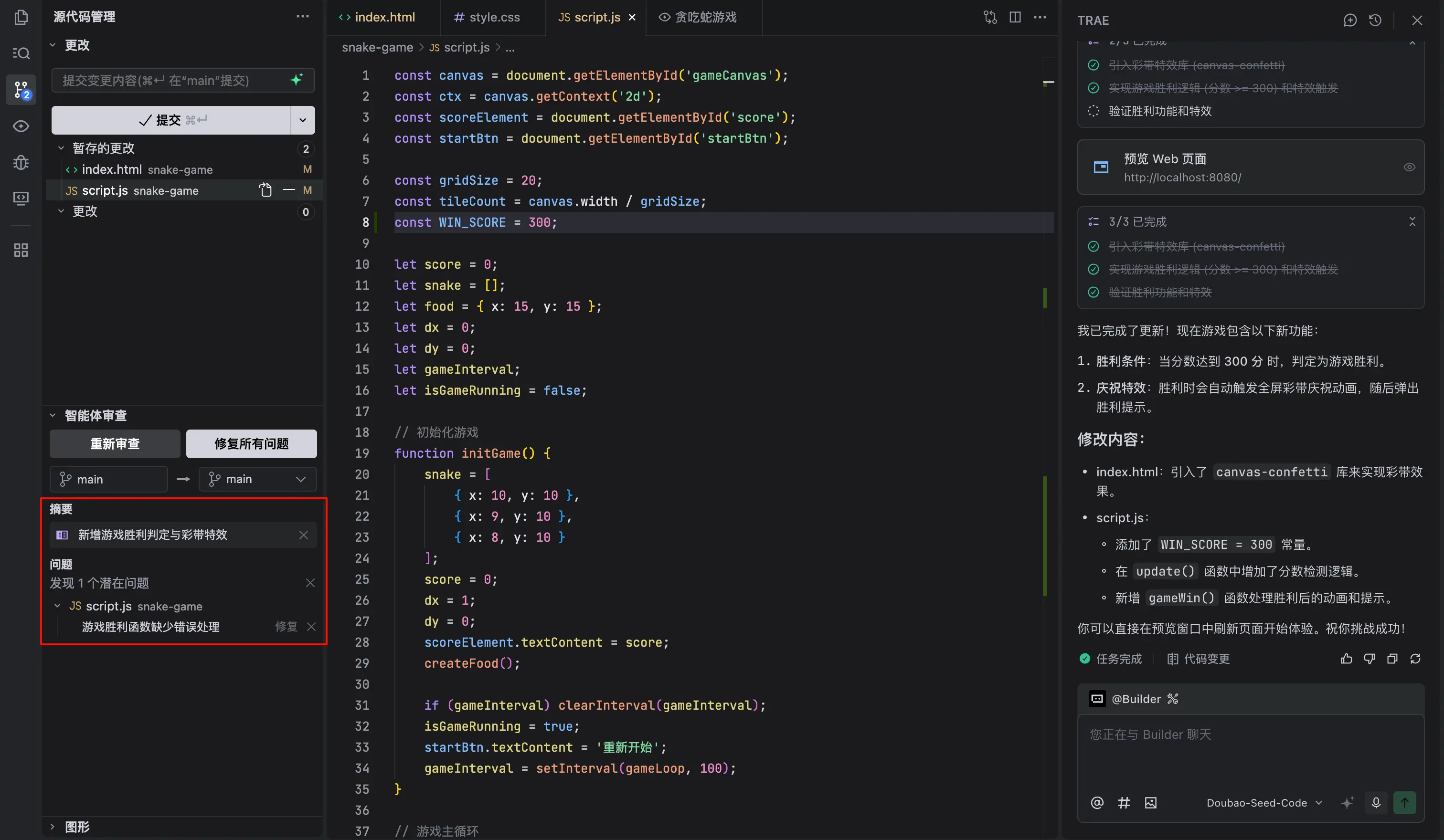
智能体审查功能依托 AI 自动识别代码中的潜在问题、提炼核心改动,通过可视化图表呈现业务流程变更,并借助 diff 视图展示代码问题,助你从宏观视角校验变更合理性,快速完成问题修复。
详细配置与使用说明参考智能体审查。
Subagent 是一种通过 Markdown 文件定义的专用智能体。内置智能体 “Agent“ 会在识别到合适任务时自动调用对应的 Subagent。
Subagent 拥有独立的上下文窗口。它的中间推理和执行过程不会污染 “Agent” 的对话历史,因此适合处理需要大量检索、分析或推理,但最终只需要返回结果的任务。
详细配置与使用说明参考子智能体(Subagent)。
在同一会话中与 AI 进行了多轮交流后,AI 会基于当前会话上下文,在输入框中自动补全你正在输入的指令。你可以按 Tab 键接受 AI 生成的补全文本,也可以接受 AI 推荐的上下文引用。

启用功能:
前往 设置 > Beta,然后打开 启用输入框 Tab 补全 开关。
轮对话结束后,AI 会基于当前结果推荐可继续执行的下一步操作,并在答复结尾展示选项。将鼠标悬浮至目标指令后,你可以直接发送该指令让 AI 继续处理,也可以将其添加到对话输入框,编辑后再发送。
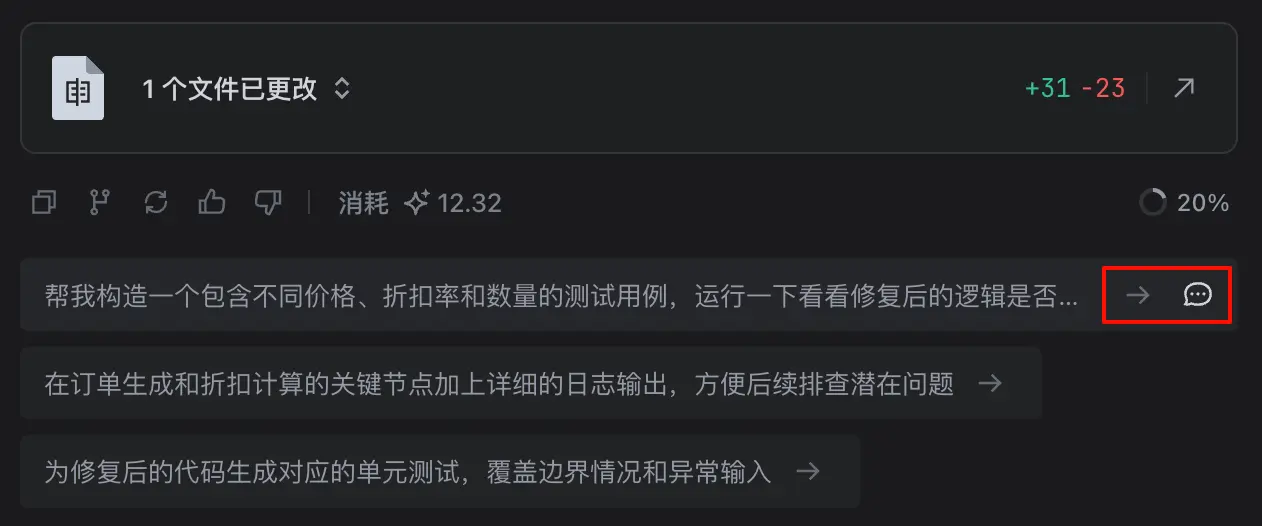
启用功能:
前往 设置 > Beta,然后打开 启用智能跟进 开关。
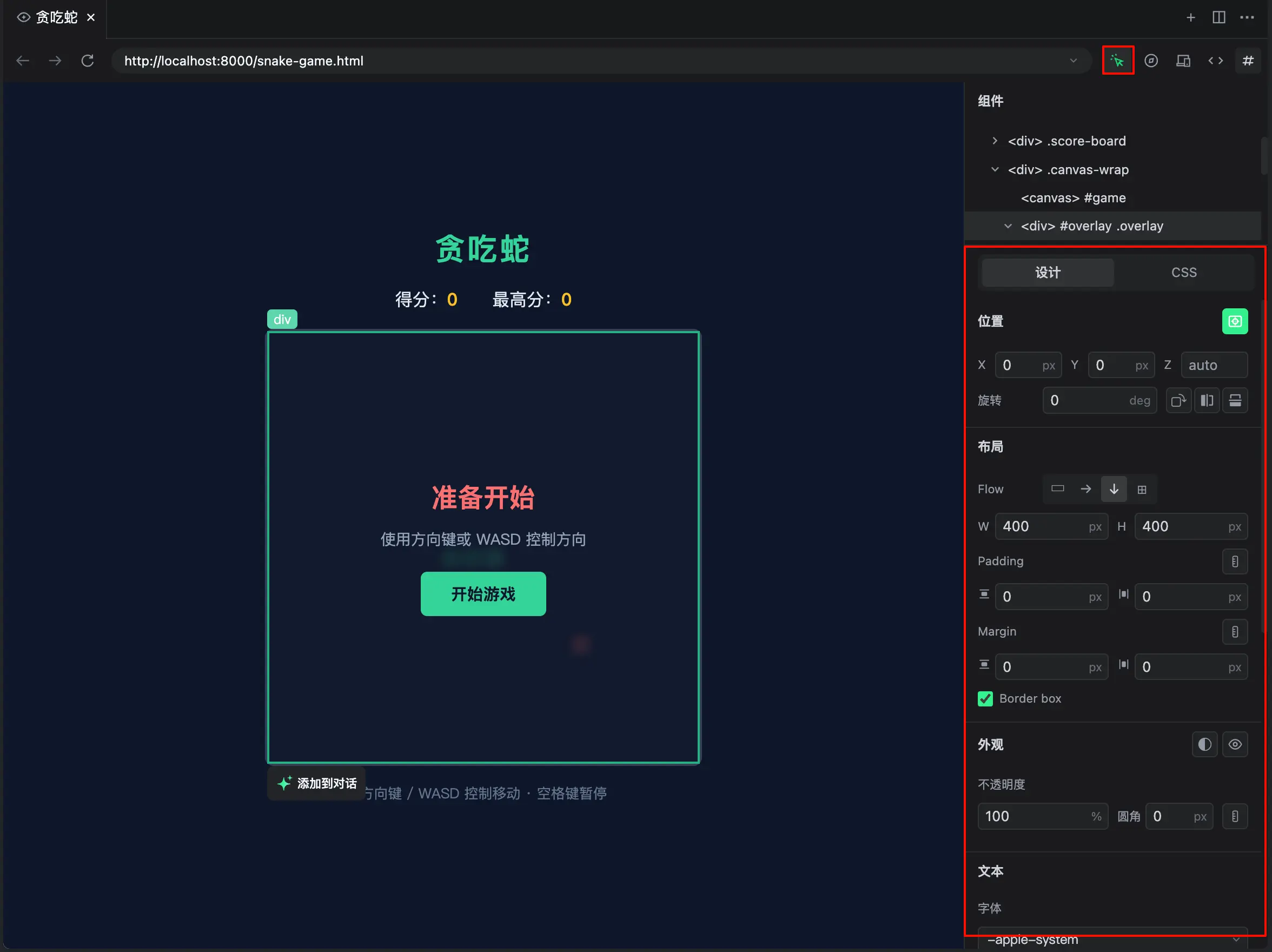
可视化编辑器支持在网页预览中直接选中页面元素,并查看、调整对应的样式。你可以通过可视化方式快速修改页面细节,减少在代码中反复定位元素和样式的成本。
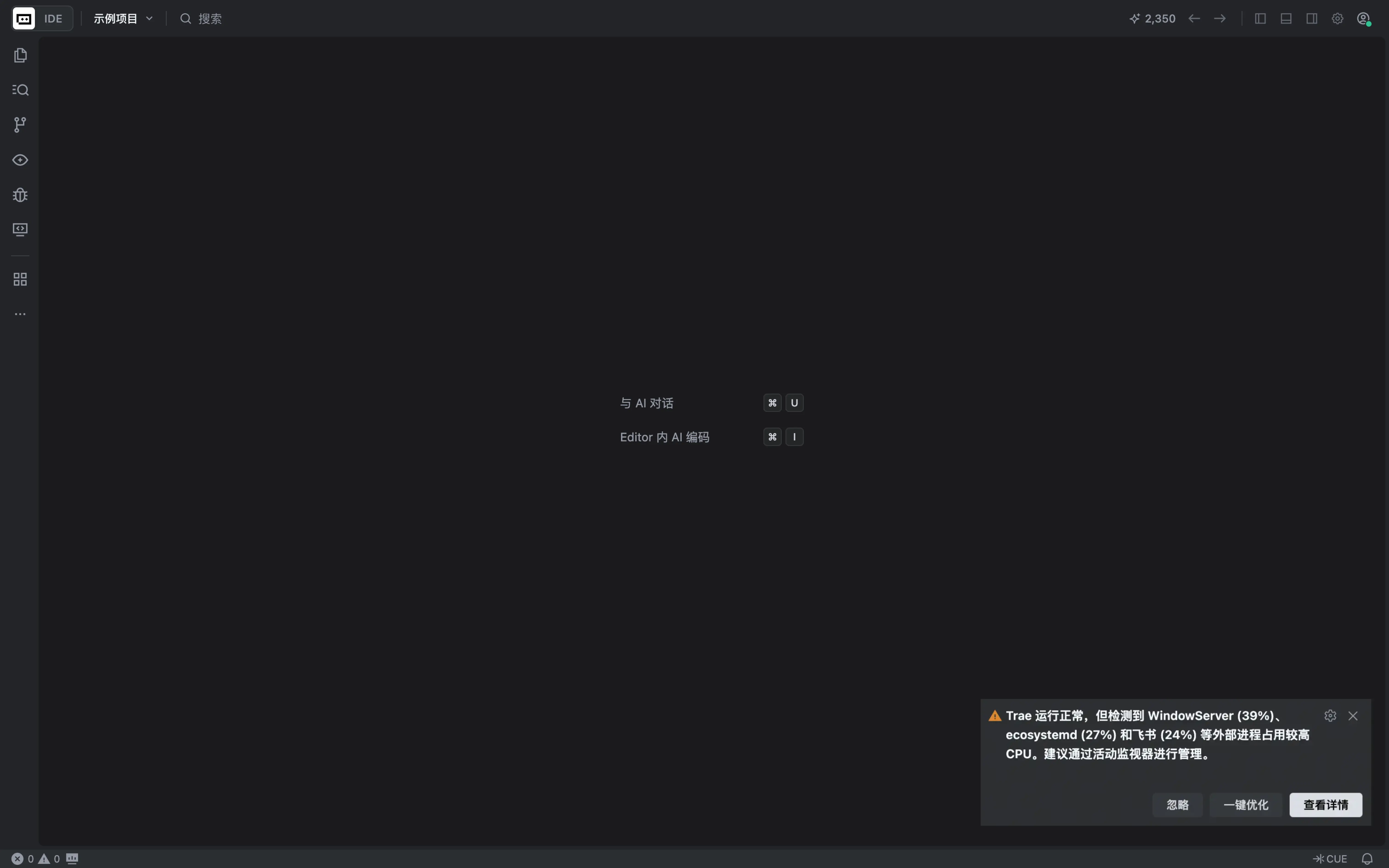
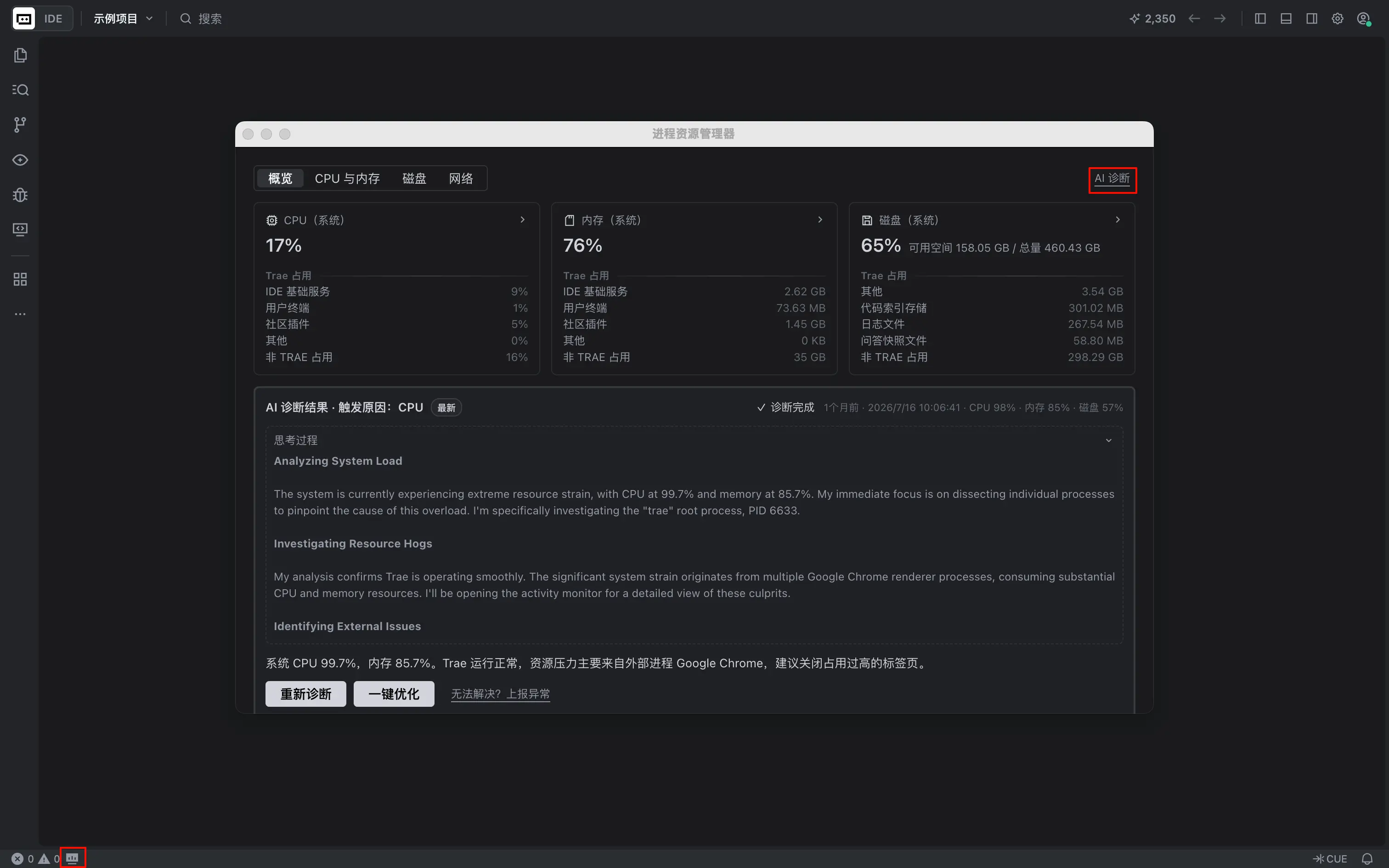
通过智能诊断,AI 可以分析当前系统资源占用情况,定位可能影响运行性能的问题,并展示诊断结果与优化建议。你可以根据诊断结果一键执行优化操作。
为避免 AI 的答复或生成过程因系统休眠而中断,你可以开启防休眠模式。该功能不支持在合上笔记本电脑屏幕后继续防休眠。
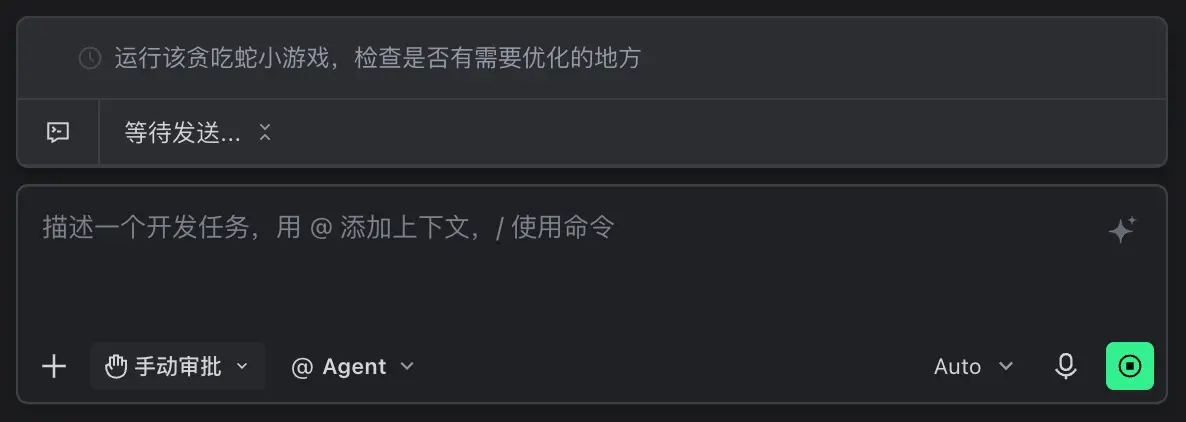
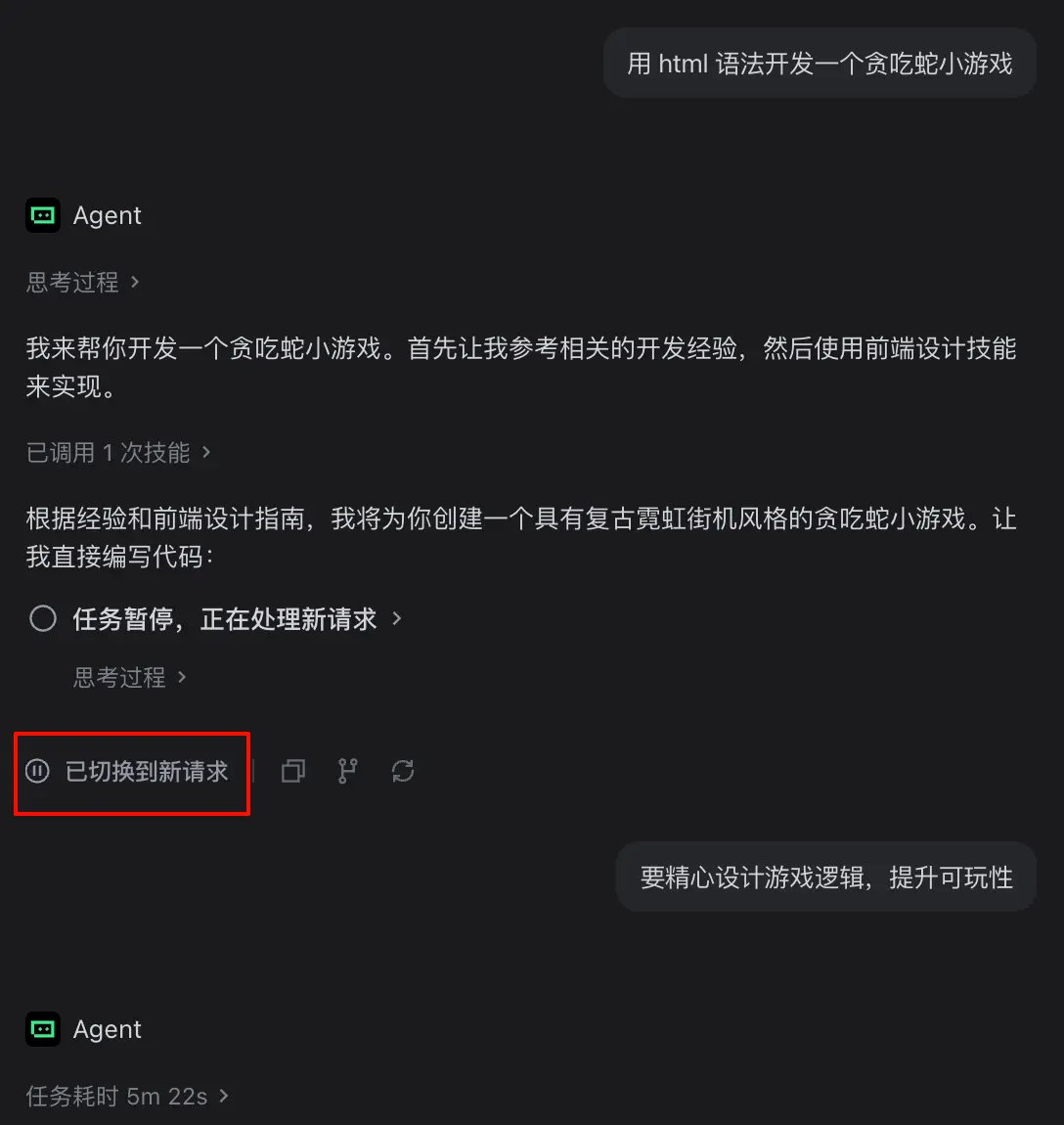
跟进行为用于设置 AI 正在运行时,TraeCode 如何处理你继续发送的指令。你可以选择将后续指令加入队列,等待当前任务结束后再按顺序处理;也可以选择用后续指令引导当前运行,让 AI 尽量根据新的补充信息调整正在执行的任务。
设置跟进行为: