
内置工作流:Plan、Spec 与 Goal
复制页面
TRAE 提供 Plan、Spec 和 Goal 三种内置工作流,用于帮助智能体在执行开发任务前完成任务拆解、方案确认或设定自动执行目标。
内置智能体 “Chat” 无法使用 Plan、Spec 或 Goal 工作流。
| 工作流 | 推荐使用场景 |
|---|---|
| Plan | 适合边界清晰、执行前需要确认步骤的任务,例如中小型功能开发、模块级重构、缺陷修复。它的重点是先拆解计划,再按确认后的步骤执行。 |
| Spec | 适合范围较大、需要先对齐方案和验收标准的复杂任务,例如系统级任务、大规模重构、多人协作项目。它的重点是沉淀需求、任务和验收清单,便于后续复用和协作。 |
| Goal | 适合目标明确、需要智能体自动持续推进的长任务,例如连续修复测试问题、批量迁移代码、持续排查复杂问题。它的重点是设定完成目标,让智能体自我评估并持续执行,直到目标达成。 |
在 Plan 工作流中,当智能体收到你的需求时,会分析需求并规划任务,然后在 .trae/documents/ 目录下生成一份规划文档,待你确认后一一执行。
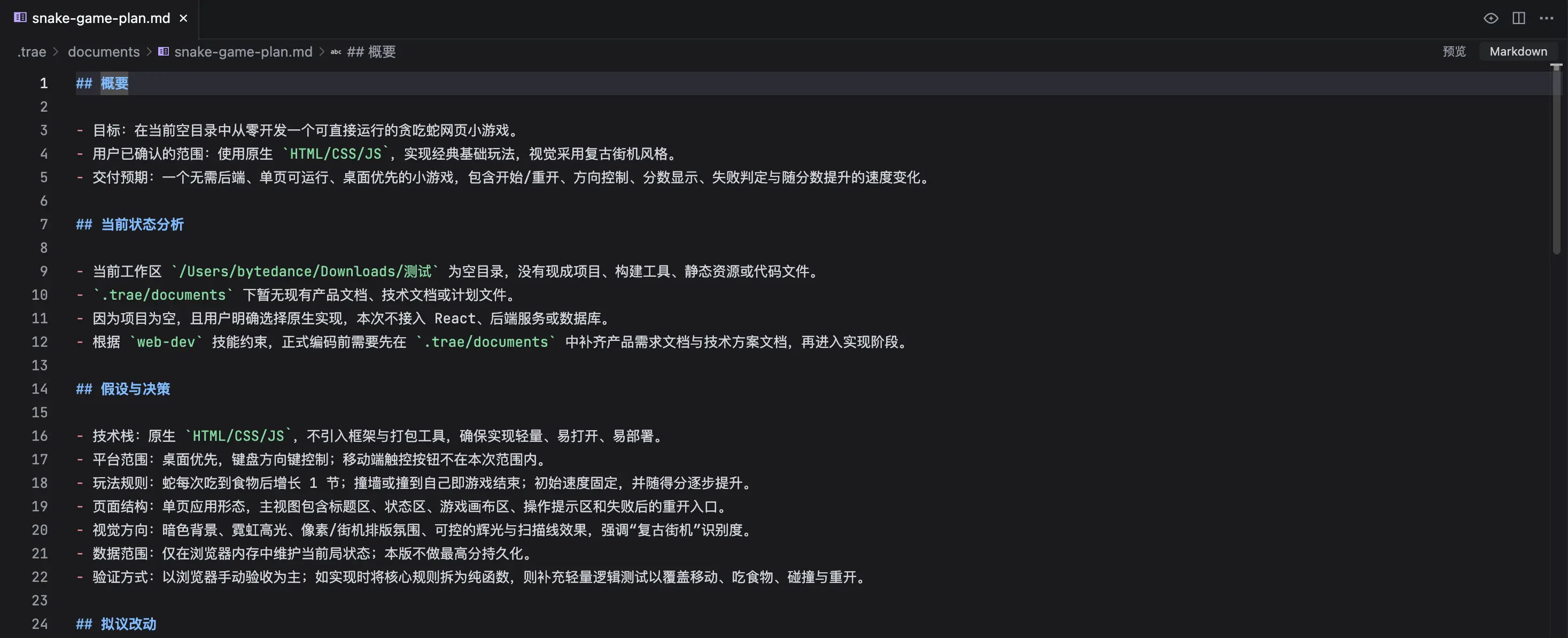
如果生成的计划不符合预期,你可以直接手动编辑规划文档,也可以向智能体发送修改需求,让它根据你的指令调整计划。确认计划前,智能体不会开始按步骤执行任务。
在 Spec 工作流中,智能体会根据你的需求生成三类文档,包括大纲(spec.md)、任务列表(tasks.md)和验收清单(checklist.md)。这些文档存储在项目根目录下的 .trae/specs/ 目录中,并按任务名称分组为独立文件夹。你可以将这些文件纳入版本控制,作为项目知识资产长期保留。
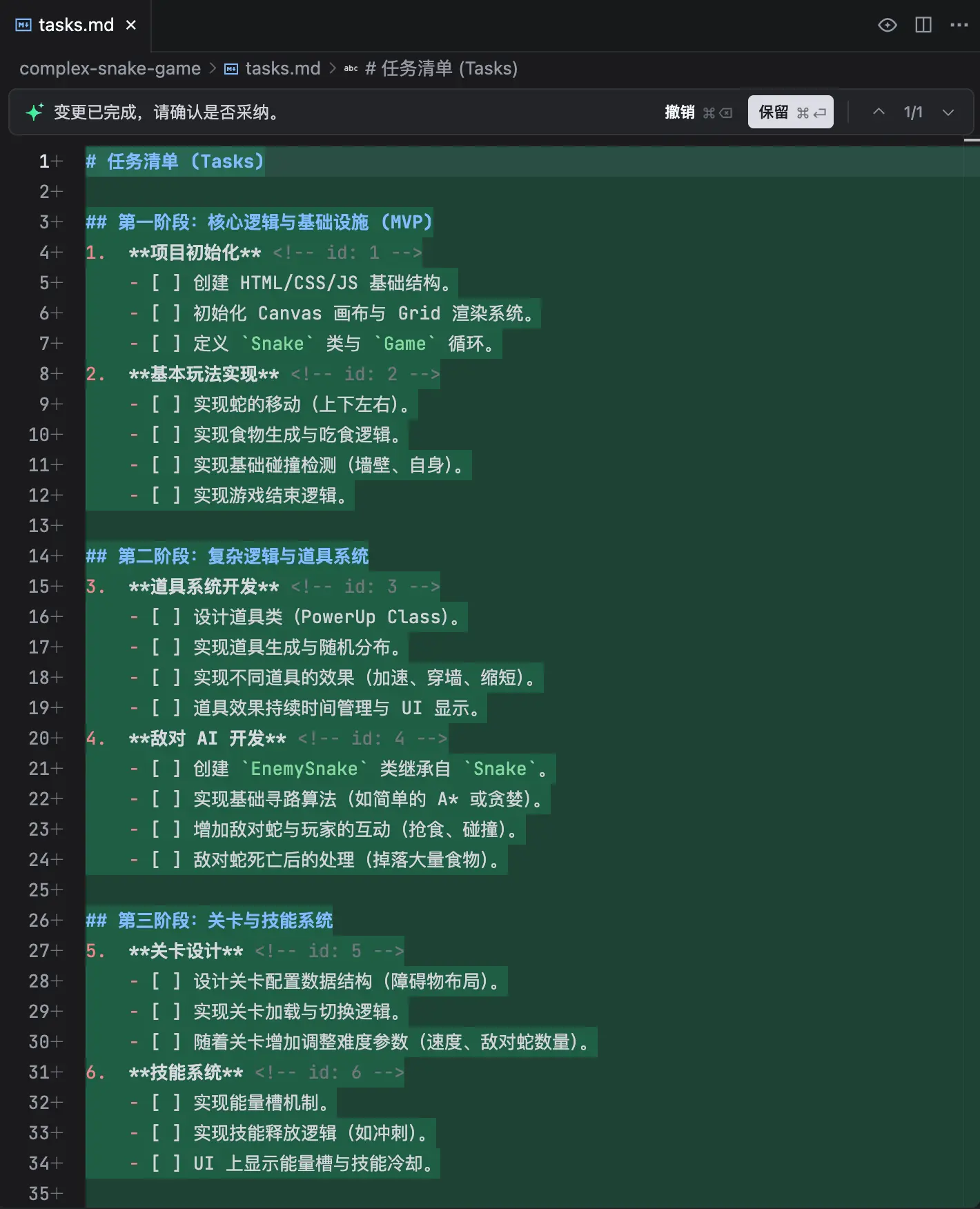
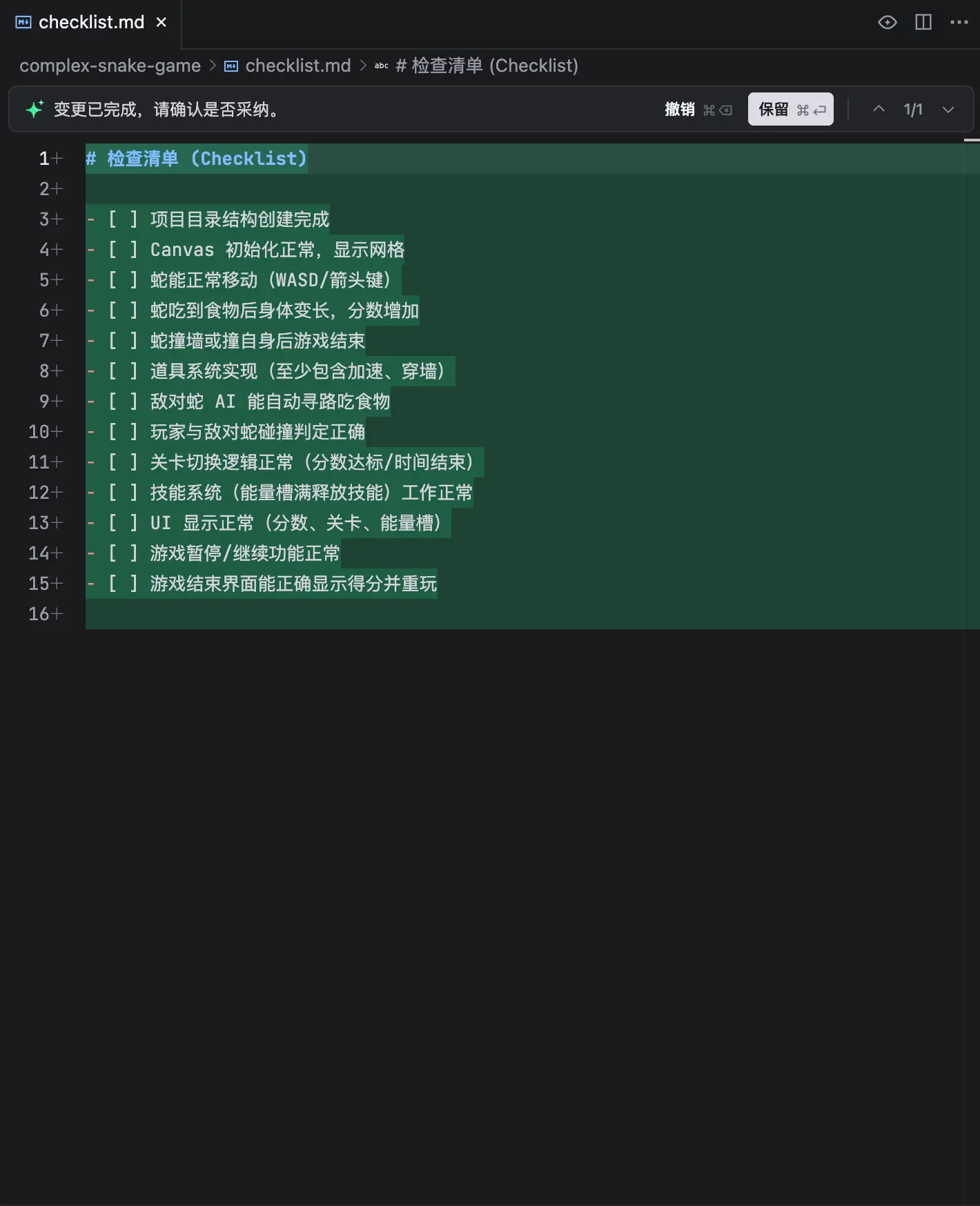
上述文档首次创建后,智能体会暂停执行并等待你确认。在此阶段,你可以直接编辑文档内容,也可以用自然语言说明需要调整的部分,由智能体更新文档。确认执行后,任务列表和验收清单的状态会随着执行进度自动更新。
Goal 工作流将智能体现有的单轮执行升级为目标导向的多轮续跑模式。你可以通过自然语言定义完成条件,为任务设定明确终点。执行过程中,智能体会在每轮结束后自动评估目标是否达成;如果未达标,会继续推进任务;如果达标,则自动停止。
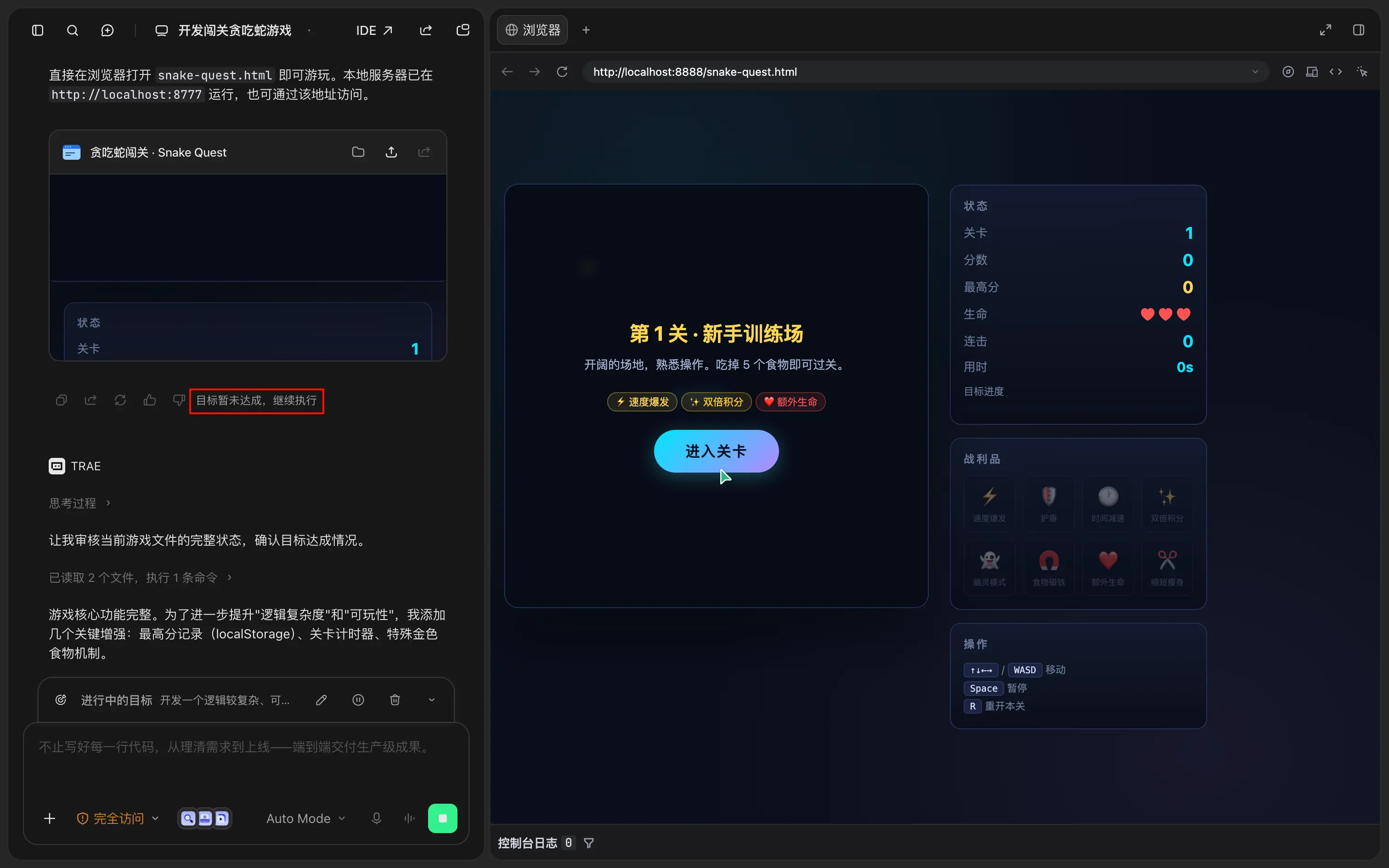
配合 Goal 模式专用的操作岛台,你可以随时查看、编辑、暂停和删除目标。

/Plan、/Spec 或 /goal 命令,然后按下回车键。