
在火山引擎 TRAE 控制台中配置网络代理
复制页面
在火山引擎的 TRAE 控制台中配置并启用网络代理后,TRAE 客户端的出站网络请求将通过指定代理转发,适用于有网络访问管控的企业环境。
旗舰版。
网络代理配置会自动下发到以下 TRAE 企业版客户端:
目前,TRAE 已支持成员在客户端中配置个人网络代理。该配置仅对当前登录的 TRAE 账号生效,不会在企业内全局生效。若成员已在客户端中配置网络代理,该配置将优先于企业在火山引擎 TRAE 控制台中的代理配置生效。详情参考此文档。
若企业允许 TRAE 客户端请求通过公网代理转发,可按以下步骤配置公网代理。
联系企业的 IT 部门,将以下公网代理 IP 地址和 TRAE 访问域名添加至企业防火墙的白名单。
101.126.54.80:3128https://console.enterprise.trae.cn 添加至白名单。验证办公网络是否可以通过公网代理访问 TRAE 服务。
# 公网代理 IP 地址示例
ping 101.126.54.80
# 公网代理 IP 地址示例(替换为实际代理的 IP:端口)
curl -x http://101.126.54.80:3128 https://gator.volces.com -v 2>&1 | head -20
# 公网代理 IP 地址示例(替换为实际代理的 IP:端口)
curl.exe -x http://101.126.54.80:3128 https://gator.volces.com -v 2>&1 | Select-Object -First 20
在 PowerShell 中 curl 是 Invoke-WebRequest 的别名,必须使用 curl.exe 才能调用真正的 curl 命令。如果提示找不到 curl.exe,说明系统版本较老(Windows 10 1803 以下),可以改用 Invoke-WebRequest -Uri "URL" -Method HEAD 代替。
# 公网代理 IP 地址示例(替换为实际代理的 IP:端口)
curl -x http://101.126.54.80:3128 https://gator.volces.com -v
403 或 404,也表明网络连接正常。
101.126.54.80:3128。更新 TRAE 客户端至支持网络代理的版本,并重新登录,使公网代理生效。
若企业仅允许 TRAE 客户端的请求通过私网代理转发,可按以下步骤配置私网代理。

|
类别 |
字段 |
配置要求 |
|---|---|---|
| 基本信息 | 地域 | 选择 华北2(北京)。 |
|
名称 |
可自由填写,为更好地与其他终端节点区分,建议填写 trae-endpoint。 |
|
|
类型 |
选择 接口。 |
|
|
描述(可选) |
填写该终端节点服务的描述信息。 |
|
|
所属项目 |
选择该终端节点的所属项目,便于统一管理资源。 |
|
| 终端节点服务 | 添加方式 | 选择 通过服务名称添加。 |
|
终端节点服务 |
添加 |
|
| 网络配置 | IP 地址类型 | 已自动设置为 IPv4,不支持修改。 |
|
私有网络 |
选择一个私有网络。 若你还未创建私有网络,需先点击右侧的 创建私有网络 进行创建。详情参考此文档。 提示:私有网络的可用区必须为 “可用区A”、“可用区B” 和 “可用区C” 中的一个。 |
|
|
可用区及子网 |
选择可用区及子网。 在创建私有网络时,你可以同步创建子网。若未创建,需先点击右侧的 创建子网 进行创建。详情参考此文档。 提示:子网的可用区必须为 “可用区A”、“可用区B” 和 “可用区C” 中的一个。 |
|
|
安全组 |
选择安全组。 若未创建安全组,需先点击右侧的 创建安全组 进行创建。详情参考此文档。 |
|
| 高级选项 | 私有 DNS 名称 | 选择 不启用。 |
企业需自行确保上一步创建的私网终端节点可从办公网络或目标私网环境访问。
epsvc-1my9zt535pybk1qigxq64qa9r 的终端节点,确认其 “连接状态” 为 “已连接”。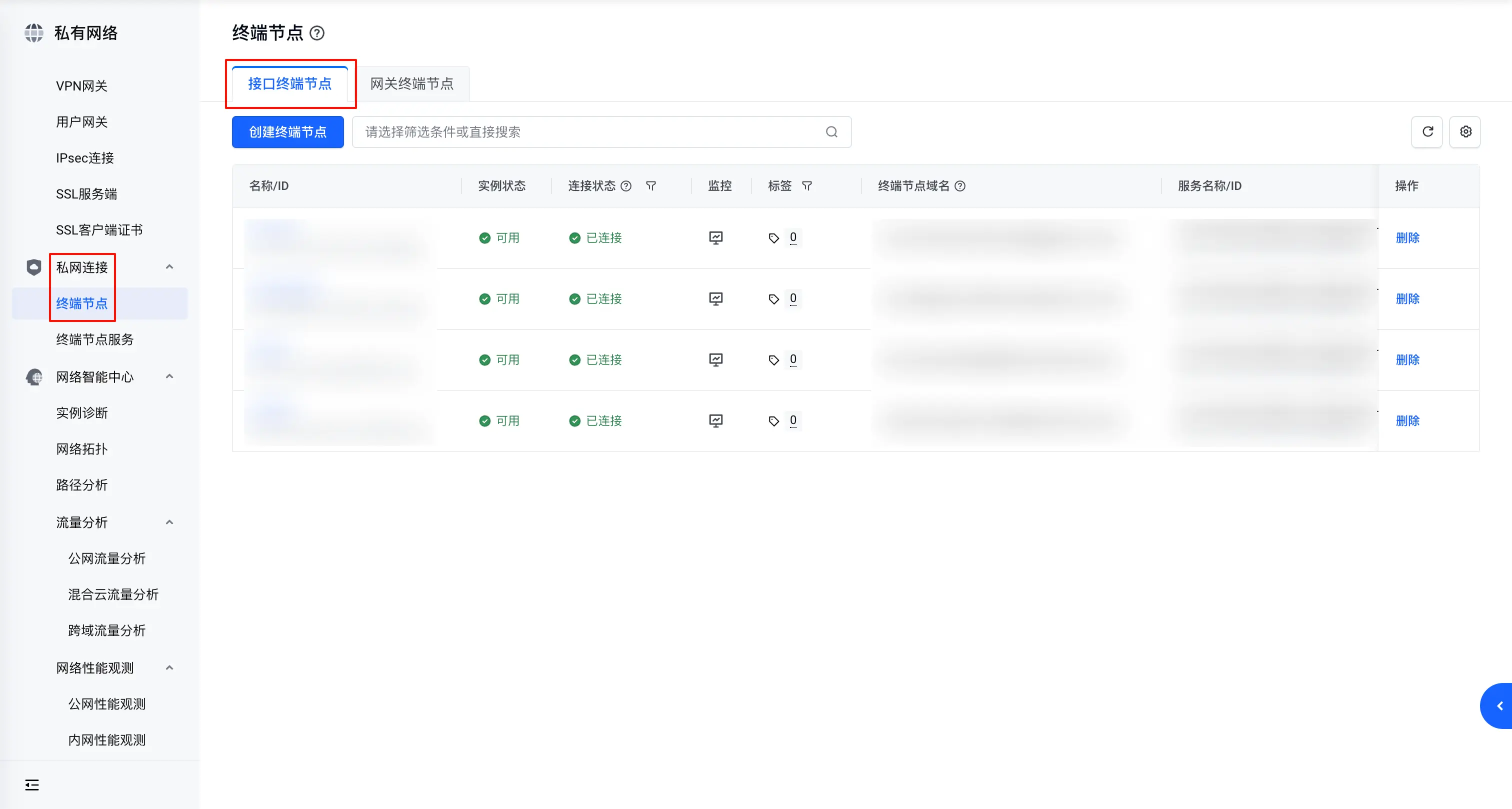
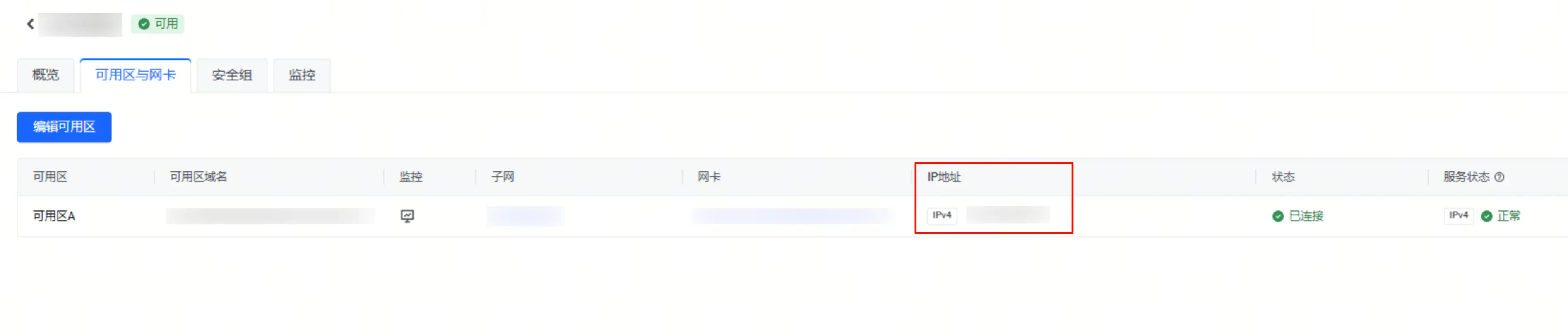
提示
如配置了多个可用区,每个可用区各有一个弹性网卡 IP 地址,选择企业私网内可正常访问的 IP 地址即可。该 IP 地址固定分配,不会变化。
3128,即代理的 IP 地址格式为 xxx.xxx.xxx.xxx:3128。验证办公网络是否可以通过私网终端节点代理访问 TRAE 服务。
ping {私网终端节点的 IP 地址}
# PrivateLink 代理的 IP 地址示例(需替换为实际代理的 IP:端口)
curl -x http://xxx.xxx.xxx.xxx:3128 https://gator.volces.com -v 2>&1 | head -20
# PrivateLink 代理的 IP 地址示例(需替换为实际代理的 IP:端口)
curl.exe -x http://xxx.xxx.xxx.xxx:3128 https://gator.volces.com -v 2>&1 | Select-Object -First 20
在 PowerShell 中 curl 是 Invoke-WebRequest 的别名,必须使用 curl.exe 才能调用真正的 curl 命令。如果提示找不到 curl.exe,说明系统版本较老(Windows 10 1803 以下),可以改用 Invoke-WebRequest -Uri "URL" -Method HEAD 代替。
# PrivateLink 代理的 IP 地址示例(需替换为实际代理的 IP:端口)
curl -x http://xxx.xxx.xxx.xxx:3128 https://gator.volces.com -v
403 或 404,也表明网络连接正常。xxx.xxx.xxx.xxx:3128。更新 TRAE 客户端至支持网络代理的版本,并重新登录,使私网代理生效。
curl 验证失败3128 端口,并确认企业私网可以成功访问该 IP 地址。