文档反馈
技能(Skill)通过 SKILL.md 文件进行定义和管理。每个技能封装了指令、脚本及相关资源,用于为智能体提供可复用、面向特定场景的专业能力。在 TRAE 企业版中,管理员可以创建对所有企业成员可见、可用的技能。
套餐要求
旗舰版。
适用客户端
- TraeCode
- TraeWork 桌面版与网页版
使用场景
- 保证输出结果的一致性与规范性
当企业需要在不同团队、项目或业务线之间统一交付标准时,可以将代码规范、文档规范、设计库要求和品牌表达方式等封装为企业技能,并统一提供给企业成员使用。成员在执行相关任务时调用同一技能,即可按照既定标准生成结果,减少因个人习惯差异导致的质量波动。 - 自动化重复性工作流
当企业需要频繁执行固定或高度相似的多步骤任务时,例如测试检查、代码评审、数据分析和项目周报生成等,可以将相关流程封装为企业技能。任务触发后,智能体会按照预设步骤执行,减少重复的手动操作,提升执行效率。 - 总结与共享专业能力
当企业希望将专家经验、团队方法或项目最佳实践转化为可复用资产时,可以将其封装为企业技能,并进行统一管理和分发。新成员和跨团队成员可以直接使用相关技能,快速应用成熟方法,降低培训成本。
创建企业技能
- 登录 TRAE 企业版控制台。
- 前往 企业配置 > 企业技能。
你将进入企业技能管理面板。 - 在面板右上角,点击 添加技能 按钮。
页面上显示 创建技能 弹窗。
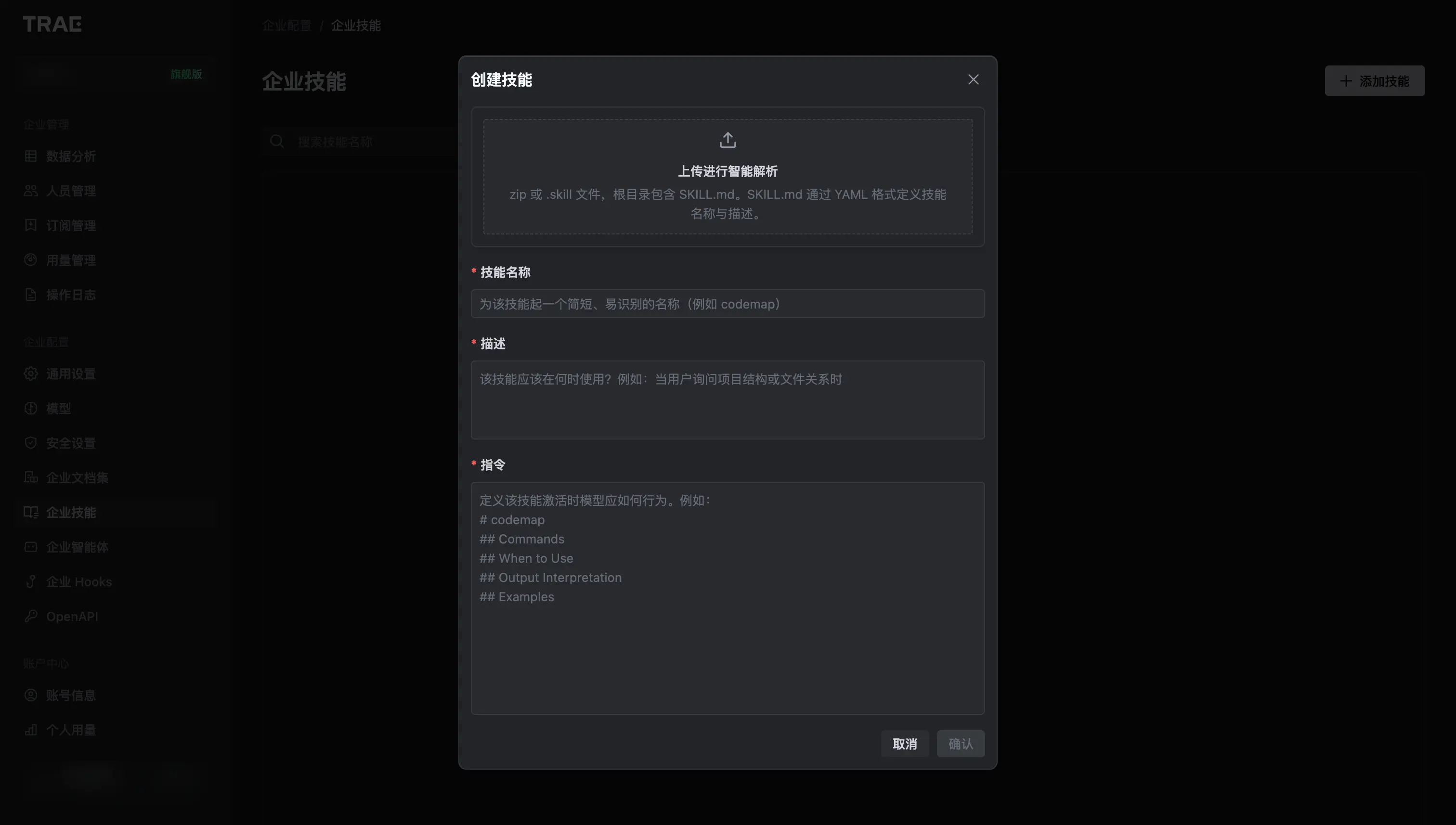
- 选择合适的方式,创建技能:
- 方式一:手动配置技能
填写以下字段:字段
描述
技能名称 为该技能起一个简短且有辨识度的名称。 描述 描述该技能是什么,以及应该在什么情况下被触发。 指令 当该技能被触发时,你希望 AI 遵循哪些规则或信息。 - 方式二:导入外部技能
在 上传进行智能解析 区域,导入一个SKILL.md文件或一个包含SKILL.md以及其他相关文件的 .zip 文件。
系统会分析所上传的技能文件,然后自动填充技能名称、描述和指令。你可以按需修改自动填充的内容。
- 方式一:手动配置技能
- 点击 确认 按钮。
技能已被添加并默认启用。
使用企业技能
企业技能被启用后,所有成员都可以将该技能添加至自己的 TRAE 企业版客户端中使用。
- TraeCode
- 前往 设置 > 技能与命令。
- 在 技能 区域,点击 + 添加 按钮,然后在下拉菜单中选择 从企业添加 选项。
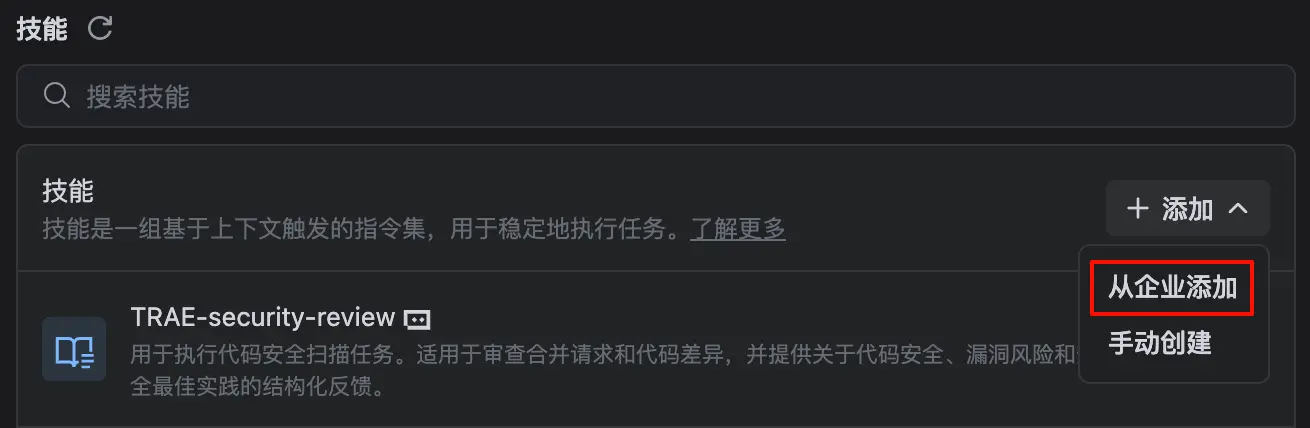
- 在 添加企业技能 弹窗中,添加所需的技能。
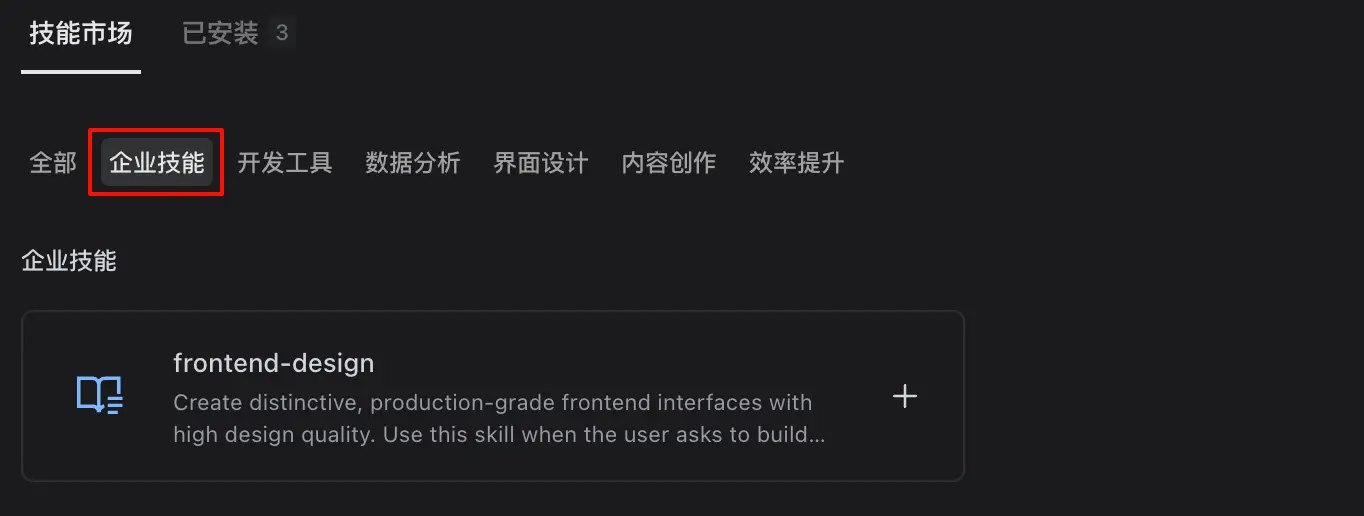
- TraeWork
- 在左侧导航栏顶部,点击 技能,进入技能市场。
- 在 企业技能 页签中,添加所需的技能。