
内置智能体:Agent
复制页面
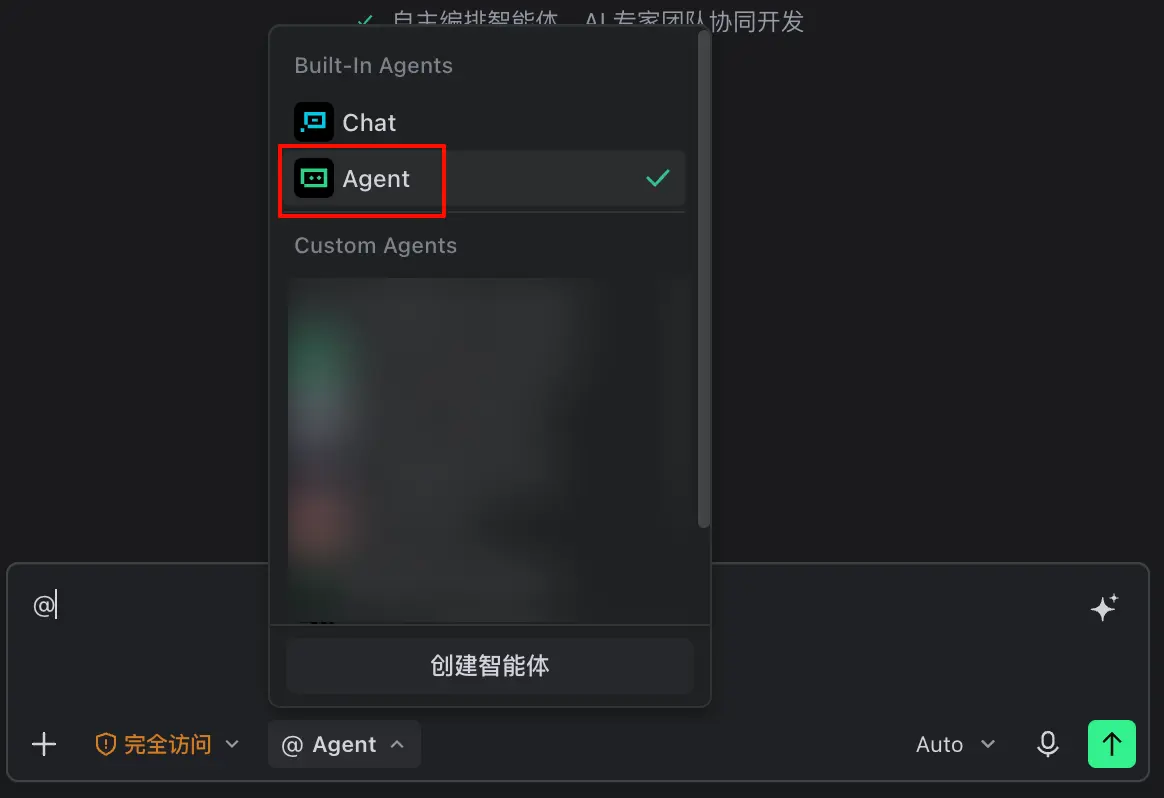
“Agent” 是 TraeCode 内置的智能体,专为自动化项目开发而设,能胜任需求拆解、方案设计、代码实现、项目重构、问题修复等多步骤工程任务。它不像普通对话式智能体那样只是回答问题,而是先结合你的目标和项目上下文给出一份可执行计划,等你确认后再按步骤推进开发。
你可以把 “Agent” 看作项目开发的主智能体。即使不配置任何子智能体,它也能独立完成检索、分析、开发和验证;遇到更复杂、需要专业分工的任务时,它还会主动调用工具、MCP Server 或子智能体来处理具体模块。无论是简单需求还是复杂项目,都能交给它推进。
“Agent” 推进任务的主要路径是:分析需求 > 生成 PRD 与技术方案 > 生成代码 > 预览成果。具体执行时,它还会根据任务难易程度补上必要的环节,比如读取项目文件、确认改动范围、梳理待办事项、调用子智能体、检查运行结果,或在关键决策上请你确认。
提示
建议在首次输入时说明目标、约束和验收标准。例如,你可以补充涉及的页面、接口、技术栈、禁止改动的文件、期望输出形式,以及是否需要运行检查。
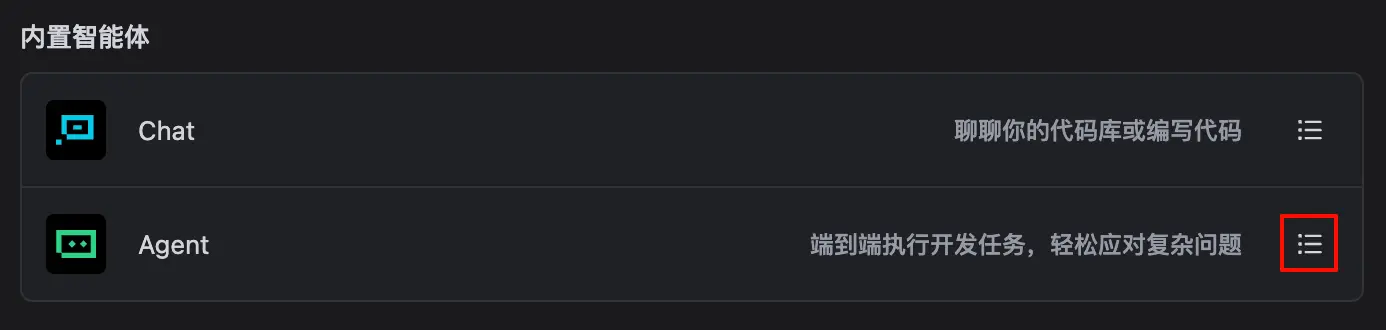
你可以为 “Agent” 配置其可调用的子智能体、MCP Server 和内置工具。
提示
建议仅配置当前任务确实需要的能力,避免工具过多导致执行路径不清晰。
“Agent” 支持调用自定义智能体完成模块化任务。配置子智能体后,“Agent” 会作为主智能体,在处理上下文较长或任务较复杂的场景中,将任务拆分给更适合的子智能体执行。
“Agent” 已默认内置子智能体 “Search”,用于检索和查看文件。“Search” 可以帮助 “Agent” 快速定位项目结构、相关代码、配置文件和文档,从而更准确地判断后续应调用哪个工具或子智能体。
子智能体适合承接边界清晰的专业任务,例如代码审查、安全审查、接口分析、文档优化、测试补充或特定模块开发。不同子智能体在独立上下文中处理任务,可以减少信息混杂,提高输出稳定性。
你也可以在提示词中明确指定要调用的子智能体。例如:“使用安全审查智能体检查本次改动风险” 或 “使用需求分析智能体分析该需求”。“Agent” 会结合当前上下文,在合适的时机调用对应子智能体。
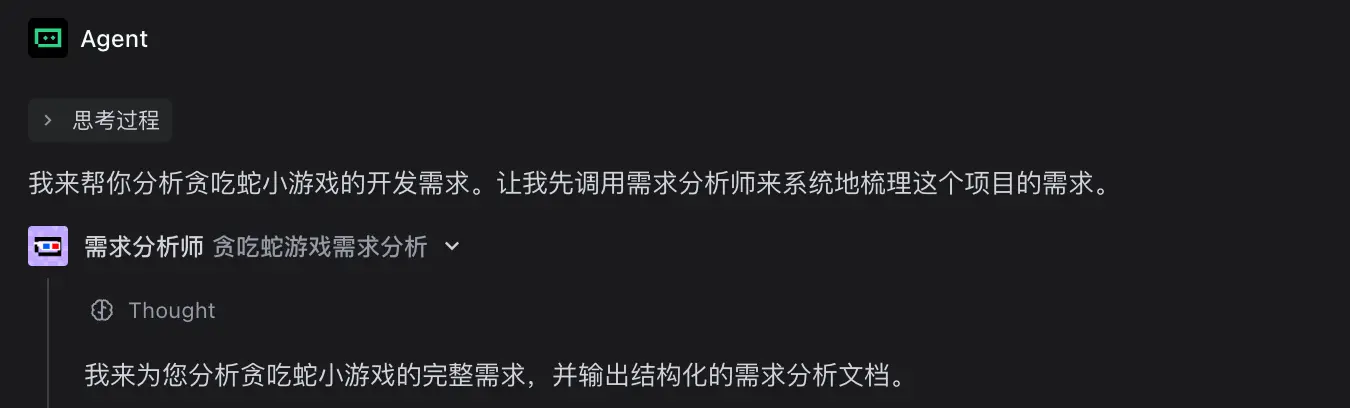
你可以通过以下两种方式为 “Agent” 添加子智能体:
针对项目开发中的不同场景,TraeCode 提供了一系列可直接导入并使用的自定义智能体示例。这些智能体可以被单独调用,也可以在开发流程的相应阶段由 “Agent” 自动调用,以完成特定任务。同时,你可以将这些示例作为模板,根据实际需求调整现有配置。详情参考《支持一键导入的自定义智能体》。