
通过 @ 符号引用上下文
复制页面
在对话输入框中,你可以使用 @ 符号引用上下文,例如代文件、文件夹、历史会话等,从而帮助 AI 更准确地理解你的需求。
TRAE 会优先推荐与当前打开文件相关的内容,你也可以通过搜索自行选择所需上下文。若有需要,你可以同时添加多种类型的上下文。
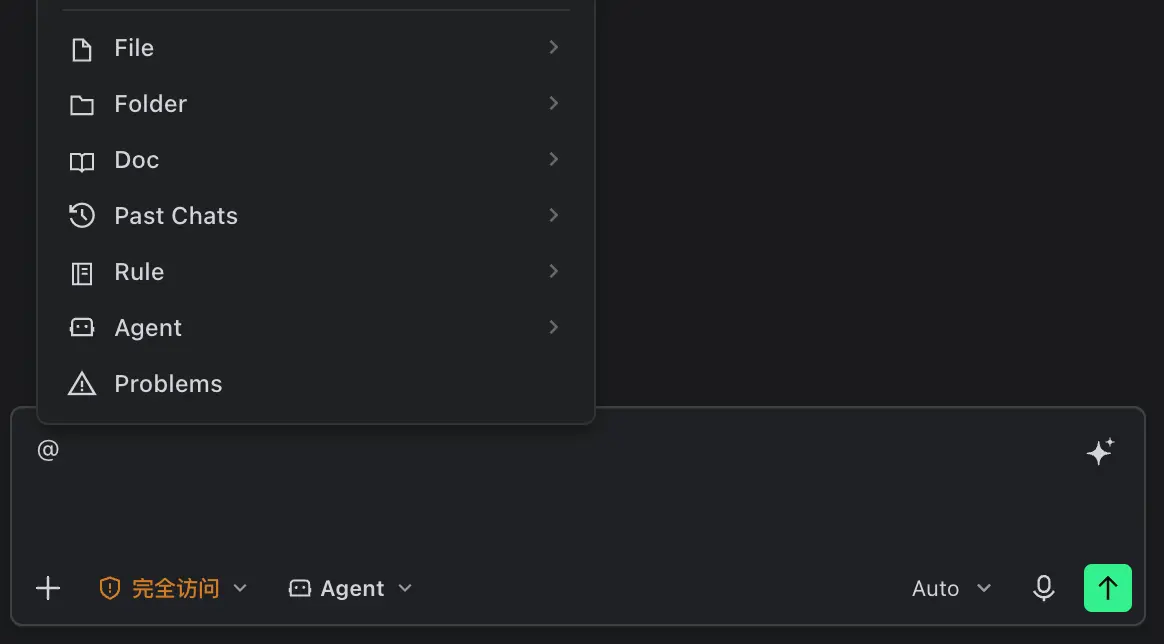
通过 @File,你可以将指定文件中的所有内容作为上下文。
列表中默认展示近期在编辑器中打开过的文件。你可以预览这些文件所在的目录,以免因存在同名文件而导致错选。若展示的文件非你所需,你可以通过关键词搜索所需文件。
通过 @Folder,你可以将指定文件夹中的所有内容作为上下文。
列表中默认展示与编辑器中当前所打开文件相关的文件夹。你可以预览这些文件夹所在的目录,以免因存在同名文件夹而导致错选。若展示的文件夹非你所需,你可以通过关键词搜索所需文件夹。
@Folder 依赖项目代码索引是否构建完全。若索引暂未构建完全,可能会影响文件夹内容召回的效果,从而导致 AI 助手的回答不够完整。提问时,若索引从未构建或正在构建中,References 位置将出现 “索引构建中” 或 “索引暂未构建” 的提示,你可以根据引导在设置页管理索引。关于如何构建代码索引,参考工作区代码索引。
你可以上传个人文档集,将文档内容作为上下文。
创建文档集时,TRAE 将针对文档集内容构建索引,在索引过程中文档数据将被传输至 TRAE 服务器进行矢量化,但 TRAE 不会读取或存储任何文档数据,矢量化完成后文档数据和矢量数据都将从 TRAE 服务器中删除,数据将返回至用户的设备并存储在用户本地。在 TRAE 中删除文档集后,本地数据也将被同步删除。
创建文档集的步骤如下:
| 方式 | 相关说明 |
|---|---|
|
通过 URL 添加 |
以你输入的入口 URL 为起点,TRAE 会自动抓取同一站点中与入口 URL 同级路径或子路径下,最多三次跳转内的页面内容。若入口 URL 为 https://www.example.com/docs/api,则:
注意: 在使用此方式时,应遵循目标网址的规则,合法合规使用本工具。本工具仅支持查看公开可访问的技术文档类网站,用于学习、研究的目的,感谢你的理解与配合。 TRAE 在扫描页面时将会严格遵循网页的 /robots.txt 规范,若被网站拒绝则无法正常索引,索引页面列表中将展示 “网站限制无法访问”。 |
|
从本地文件添加 |
添加的本地文件需满足以下要求:
|
通过 @Past Chats,将当前项目中的历史对话作为上下文。
通过 @Rule,将当前项目 .trae/rules/ 目录下的项目级规则作为上下文。
通过 @Agent,选择当前会话中需要使用的智能体。
使用 @Problems 符号并向 AI 发送指令后,AI 会全量分析 问题 页签中报告的所有问题并提供解决方案。
