
内置模型 & 自定义模型
复制页面
TRAE 内置多款主流模型,你可以根据实际任务灵活切换使用。除内置模型外,TRAE 还支持接入自定义模型。
TRAE 当前提供以下内置模型:
企业版内置模型参考系统内置模型列表。
在 AI 对话输入框的右下角,点击当前模型名称,打开模型列表,然后选择你想使用的模型。各个模型的能力不同,你可以将鼠标悬浮至模型名称上,然后查看该模型支持的能力。
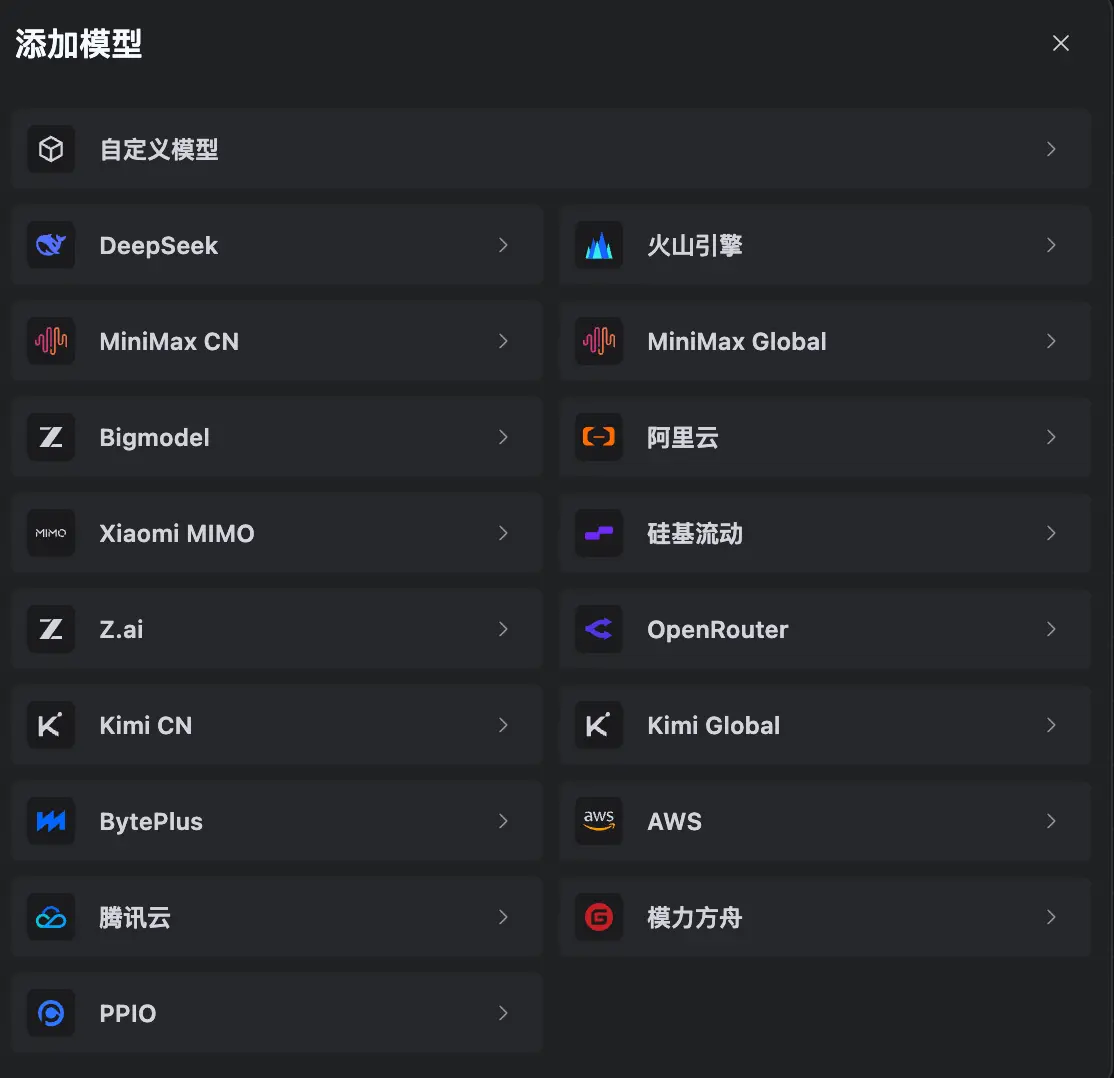
如果内置模型无法满足需求,你可以添加自定义模型。可用的模型来源如下:
添加自定义模型的步骤如下:
| 参数 | 描述 |
|---|---|
| 服务商 | 已默认设置为你在上一步中选择的模型服务商。你可以按需切换。 |
|
配置方式 |
部分模型服务商要求选择计费或资源使用方式。可选项以界面展示为准,常见选项包括:
|
| 模型 | 从列表中选择 TRAE 为该服务商预置的模型(均为默认版本)。如需使用其他模型或指定版本,点击 使用其他模型,并填写对应的模型 ID。 |
| API 密钥 | 填写调用该模型所需的 API 密钥,用于鉴权。你可以点击输入框右上方的 获取 API 密钥,前往模型服务商平台获取。 |
| 参数 | 描述 |
|---|---|
|
API 格式 |
设置模型服务使用的 API 格式。可选项如下:
|
|
自定义请求地址 |
填写模型服务的请求地址。你可以根据服务商提供的地址格式选择以下方式:
|
| 模型 ID | 输入模型服务商提供的模型 ID。根据模型服务商提供的 ID 填写即可。 |
| 模型展示名称 | 设置模型在列表中的展示名称。若不设置,将默认展示模型 ID。 |
| API 密钥 | 填写调用该模型所需的 API 密钥,用于鉴权。 |
提示
对于上下文窗口、是否支持图片输入、Temperature、Top P 和 Top K,用户的自定义设置优先级最高。
| 参数 | 描述 |
|---|---|
|
模型系列 |
TRAE 为特定模型系列优化了 Prompt、超参配置等,详情参考模型系列选项详解。 以下选项 TRAE 个人版和企业版均可用:
以下选项仅 TRAE 企业版可用:
|
|
上下文窗口 |
设置该模型单次请求可接收的最大 Token 数,即 “输入”;以及单次响应可生成的最大 Token 数,即 “输出”。你可以从输入框右侧的预设上下文窗口中选择,也可以手动输入数值。 提示:若留空,将使用 TRAE 内置的默认最优值。 |
| 工具调用轮数 | 设置模型在单次任务中可调用工具的最大轮数。数值越高,模型可执行的连续工具操作越多,但耗时和 Token 消耗也可能增加。若留空,将使用 TRAE 内置的默认最优值。 |
| 支持图片输入 | 设置该模型是否可接收图文混合输入。需所选模型本身具备视觉理解能力,否则无法正常识别图片内容。 |
| 思考模式 | 控制模型在回答前是否进行推理。开启后可提升复杂问题的处理质量,但可能增加响应耗时与 Token 消耗。若选择 跟随模型默认配置,则沿用模型服务商的默认设置。 |
|
采样参数 |
控制模型生成回答时的采样策略,影响输出的稳定性、多样性和随机性。
提示:若留空,TRAE 将使用模型服务商内置的默认值(一般为默认最优配置)。 |
添加自定义模型后,你可以在模型列表中编辑、删除、启用或禁用该模型。

| 操作类型 | 描述 |
|---|---|
| 编辑模型 | 点击 编辑 图标,然后修改模型的高级配置。 |
| 删除模型 | 点击 删除 图标,然后在弹窗中二次确认。删除后,当前模型将被从列表里移除,不可被继续使用。 |
| 启用/禁用模型 | 启用后,自定义模型会出现在对话框的模型选择列表中;禁用后,模型将保留在模型管理面板,但不会出现在对话框的模型选择列表中。 |
通过自定义配置添加特定系列的模型时,你可以选择 TRAE 预设的模型系列选项。TRAE 已为这些系列优化了 Prompt、超参等配置,以提升模型性能,详见下表。
| 选项 | 描述 |
|---|---|
|
GPT-6 系列 |
选择该选项后,TRAE 会按 GPT-6 的协议要求调整请求字段,并应用推荐超参和专属 Prompt 模板,具体包括:
|
|
GPT-5 系列 |
选择该选项后,TRAE 会按 GPT-5 的协议要求调整请求字段,并应用推荐超参和专属 Prompt 模板,具体包括:
|
|
Gemini-3 系列 |
选择该选项后,TRAE 会按 Gemini-3 的推理协议解析推理内容,并应用推荐超参,具体包括:
|
|
DeepSeek-4 系列 |
选择该选项后,TRAE 会为 DeepSeek-4 预设思考模式和推荐超参,具体包括:
|
|
Kimi 系列 提示:仅企业版可用 |
选择该选项后,TRAE 会自动为 Kimi 系列模型启用深度思考 Thinking 模式,无需额外配置即可获得更强的推理能力,适合复杂代码生成与逻辑分析。 |
|
GLM-5 系列 提示:仅企业版可用 |
选择该选项后,TRAE 会自动为 GLM-5 系列模型启用深度思考 Thinking 模式,无需额外配置即可获得更强的推理能力,适合复杂代码生成与逻辑分析。 |
|
Claude-4 系列 提示:仅企业版可用 |
选择该选项后,TRAE 会为 Claude-4 预设思考模式,并启用面向智能体任务的专项 Prompt Engineering,具体包括:
|
在添加自定义模型时,若你不选择 TRAE 预置的模型服务商,而是选择 “自定义模型” 选项,推荐为模型使用以下配置,以确保 TRAE 能调用该模型。
| 模型 | API 格式 | 高级配置:模型系列 |
|---|---|---|
| Claude-4 系列 | Anthropic Messages 格式 | Claude-4 系列 |
| GPT-5 系列 | OpenAI Chat Completions 格式 | GPT-5 系列 |
| GPT-6 系列 | OpenAI Chat Completions 格式 | GPT-6 系列 |
| GLM-5 系列 | OpenAI Chat Completions 格式 | GLM-5 系列 |
| DeepSeek-4 系列 | OpenAI Chat Completions 格式 | DeepSeek-4 系列 |
| Kimi-K2、K3 系列 | OpenAI Chat Completions 格式 | Kimi 系列 |