
人员管理
复制页面
企业管理员可以在 TRAE 企业版控制台中管理企业人员,包括邀请人员、审批加入申请、调整人员的角色、变更部门、移除人员等。
提示
若你的企业先前参与了 “买一送二” 活动,且目前仍有使用中或待激活的 “全端账号” 与 “Work 专属账号“,参考该文档进行人员管理相关操作。
TRAE 企业版提供三类角色:超级管理员、管理员和成员。
| 角色 | 描述 |
|---|---|
| 超级管理员 | 拥有最高权限,可进行所有企业管理和企业配置操作,并可管理管理员和成员。 |
| 管理员 | 可进行企业管理和企业配置操作,并可管理成员,但不能取消订阅或管理超级管理员。 |
| 成员 | 无法进行企业管理和企业配置操作,但可以在 TRAE 企业版控制台中查看个人信息和配置个人设置。 |
TRAE 企业版提供以下人员状态。
| 状态 | 描述 |
|---|---|
|
未邀请 |
已在企业内录入人员的邮箱和姓名,但尚未发送邀请。 提示:仅旗舰版支持该状态。 |
| 邀请发送中 | 邮件邀请、批量导入邀请或再次邀请等异步任务正在处理中。 |
| 邀请已发送 | 邀请通知已成功发出,但被邀请人尚未接受邀请。 |
| 邀请失败 | 因邮箱格式异常、批量导入数据异常、邮件服务异常或邀请接口异常等原因,邀请未成功发送。 |
| 席位已失效 | 订阅套餐失效或退订,导致企业下的席位被回收。 |
| 席位使用中 | 席位已被激活,并占用一个席位额度。 |
订阅套餐后,你可以邀请人员加入企业。
可用的邀请方式如下:
邀请人员的步骤如下:

提示
此开关仅开通新旗舰版套餐的企业可见、可用。
若关闭该开关,系统只会在企业内录入相关人员信息,并在人员列表中将人员状态展示为 “未邀请”,不会向其发送邮件邀请。后续如需正式邀请该人员注册账号,可在人员列表的 操作 栏中点击 ··· > 发送邀请。

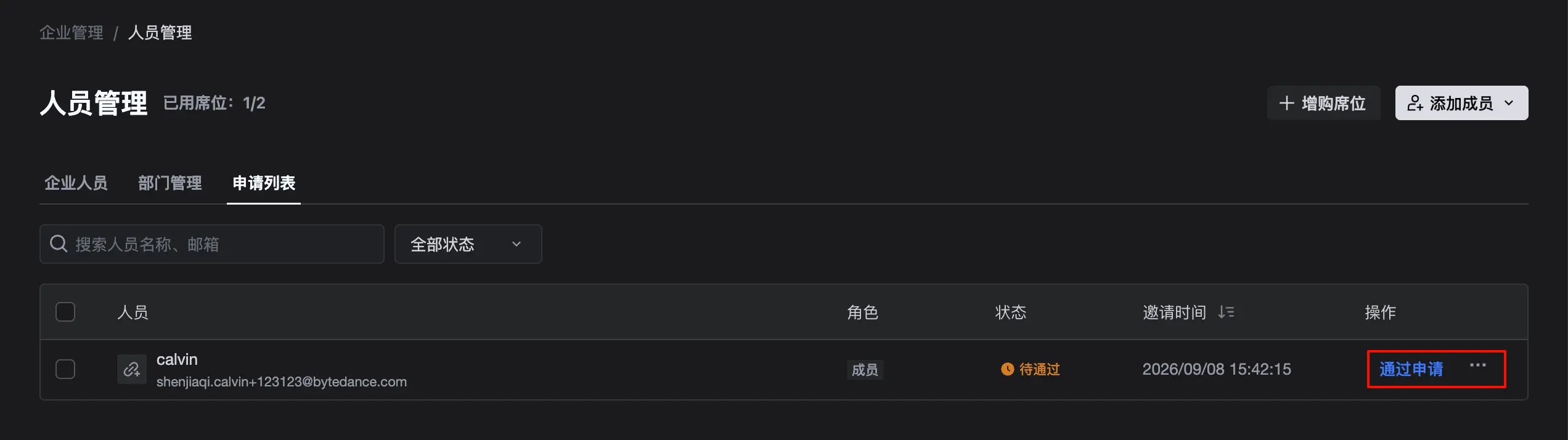
若你通过 “链接邀请” 的方式邀请人员加入企业,人员通过邀请链接注册账号并提交申请后,系统会在申请列表中生成申请记录,并将该申请标记为 ”待通过“。你需要审批该申请。审批前,请确认企业当前仍有可用的席位。审批通过后,该成员的状态将变为“席位使用中”。
当人员状态为 “已加入待激活” 时,表示该人员已加入企业,但其席位尚未被激活。你可以为其激活席位。席位激活后,该人员的状态将变为 “席位使用中”,并占用一个席位。
在激活人员前,请确保企业有足够的可用席位。若人员处于待激活状态是因为席位不足、订阅套餐到期或退订,你需要先购买席位或重新订阅,再激活人员席位。

若需要批量激活多个人员,可以在人员列表左侧勾选多个状态为 “已加入待激活” 的人员,然后在表格底部选择 立即激活 并按页面提示完成操作。
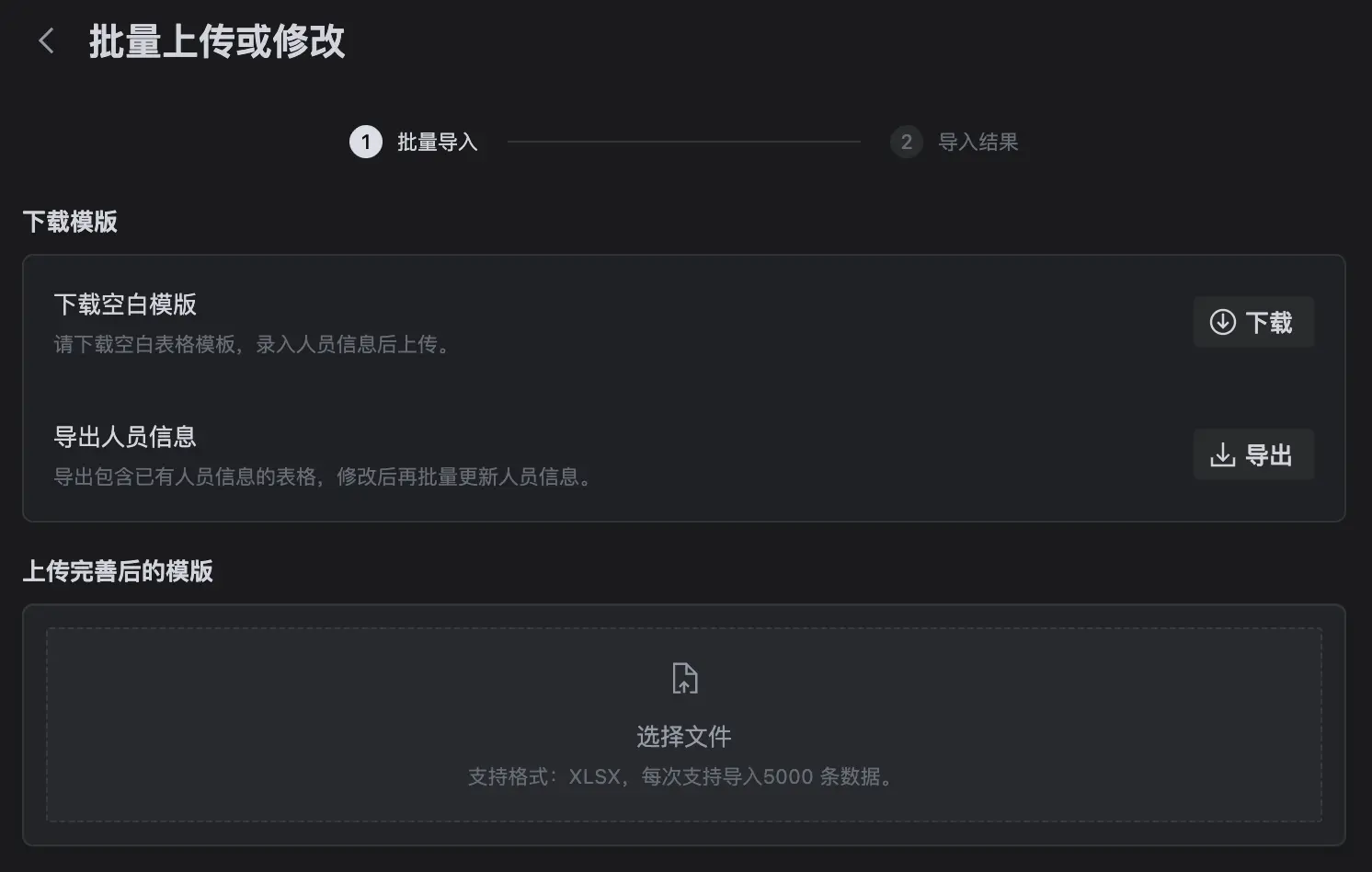
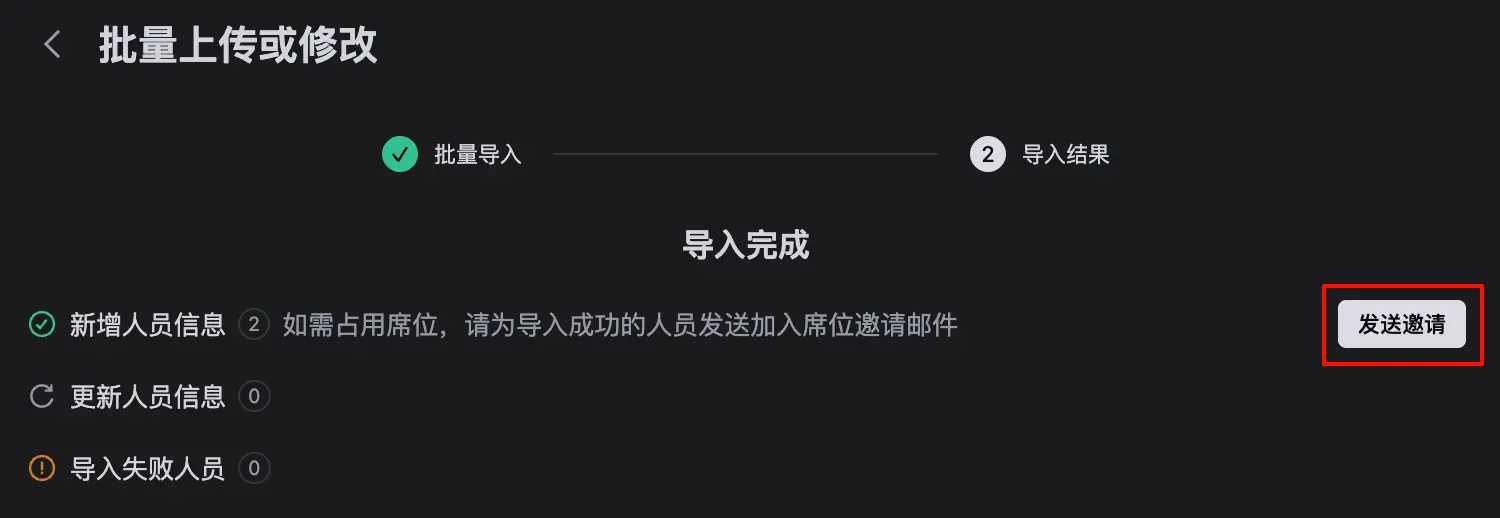
你可以批量修改已有人员的信息。


你可以在人员列表中对企业人员进行更多管理操作,包括发送邀请、再次邀请、立即激活、修改部门和角色等。
| 选项 | 描述 |
|---|---|
| 发送邀请 | 若该人员的状态为 “未邀请”,你可以再次向其发送邮件,邀请其注册账号。 |
| 再次邀请 | 若该人员的状态为 “邀请已发送” ,则表明该人员还尚未接受邀请(可能遗漏了邮件通知),你可以再次向其发送邮件邀请。 |
| 立即激活 | 若该人员当前的状态为 “已加入待激活“,你可以为其激活席位。若该状态由席位额度不足、套餐到期或退订导致,则需先购买席位或重新订阅,再激活该人员的席位。 |
| 变更部门 | 将该成员移动至新的部门。 |
| 修改角色 | 为该人员设置新的角色。该选项仅支持在 “成员” 和 “管理员” 角色之间切换。 |
| 移交超级管理员 | 若你当前为企业超级管理员,可以将超级管理员角色移交给他人。 |
| 移除人员 | 将该人员从企业中移除。人员移除后不可恢复。关于移除人员后的席位释放规则,参考席位管理。 |
若你的企业先前参与了 “买一送二” 活动,且目前仍有使用中或待激活的 “全端账号” 与 “Work 专属账号“,参考该文档进行人员管理相关操作。