本文档介绍首次使用 TRAE 企业版的基础流程。完成本文中的步骤后,你可以激活 TRAE 企业版服务、邀请成员加入企业,并让成员登录 TRAE 企业版客户端开始使用。
如果你希望先了解 TRAE 企业版支持的产品、套餐、功能清单等基本信息,可参考这些文档:TRAE 企业版概述、系统要求、功能清单、套餐类型、计费项。
第一步:注册火山引擎账号
前往火山引擎官网,注册或登录火山引擎账号。
第二步:购买企业版套餐
根据团队规模和使用需求,购买 TRAE 企业版套餐。
- 前往 TRAE 企业版首页,然后点击 立即下单 按钮。
你将进入 TRAE 企业版套餐下单页。
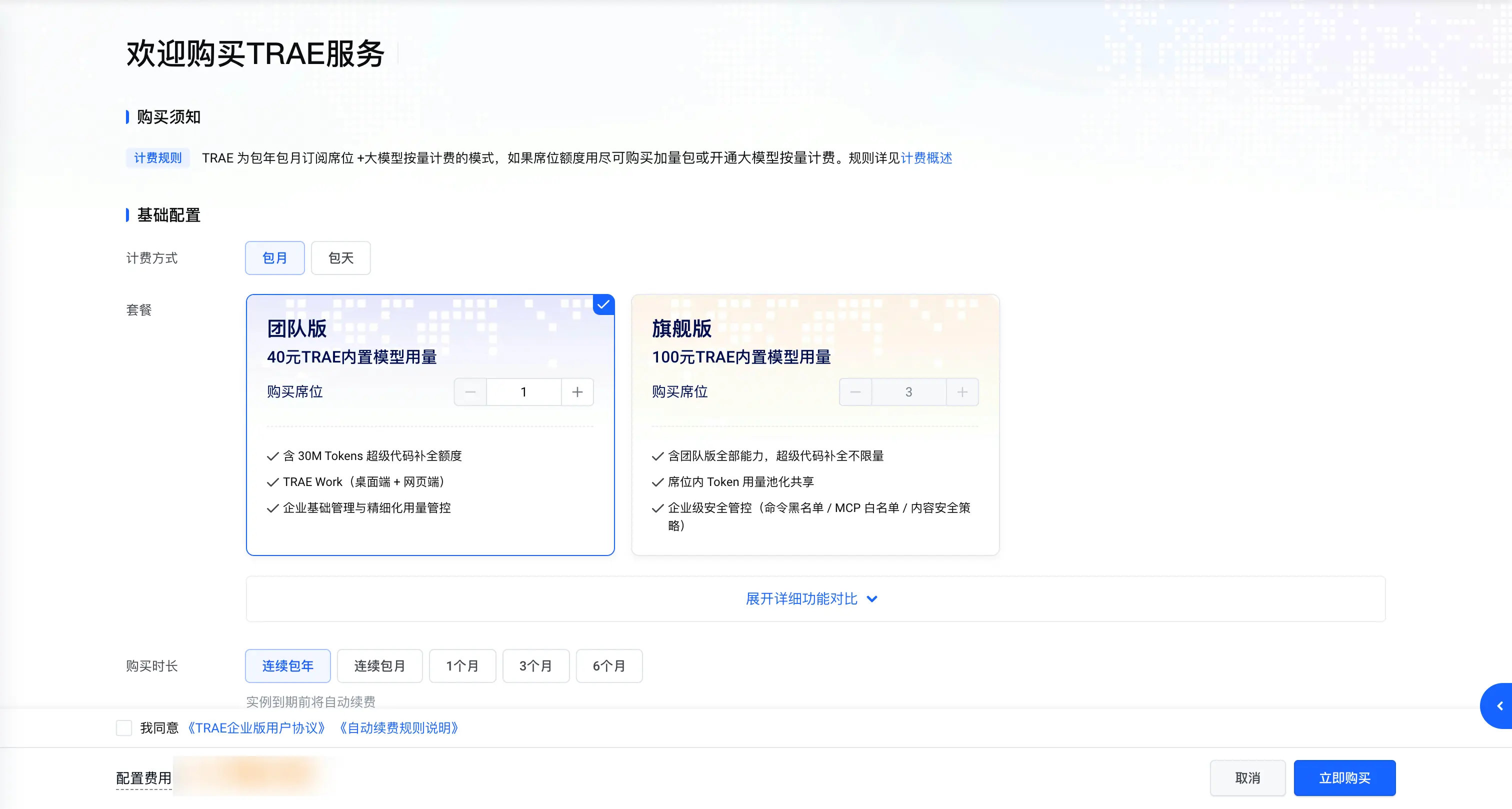
- 选择所需的套餐。
- 根据页面提示,完成套餐配置与支付流程。
第三步:注册 “超级管理员” 账号
支付完成后,你需要注册 “超级管理员” 账号。该账号用于管理企业配置、成员、订阅等信息。注册完成后,TRAE 企业服务将被激活,“超级管理员” 账号将与当前企业的订单绑定。
步骤如下:
- 在订单支付完成后显示的页面中,点击 立即注册 按钮。
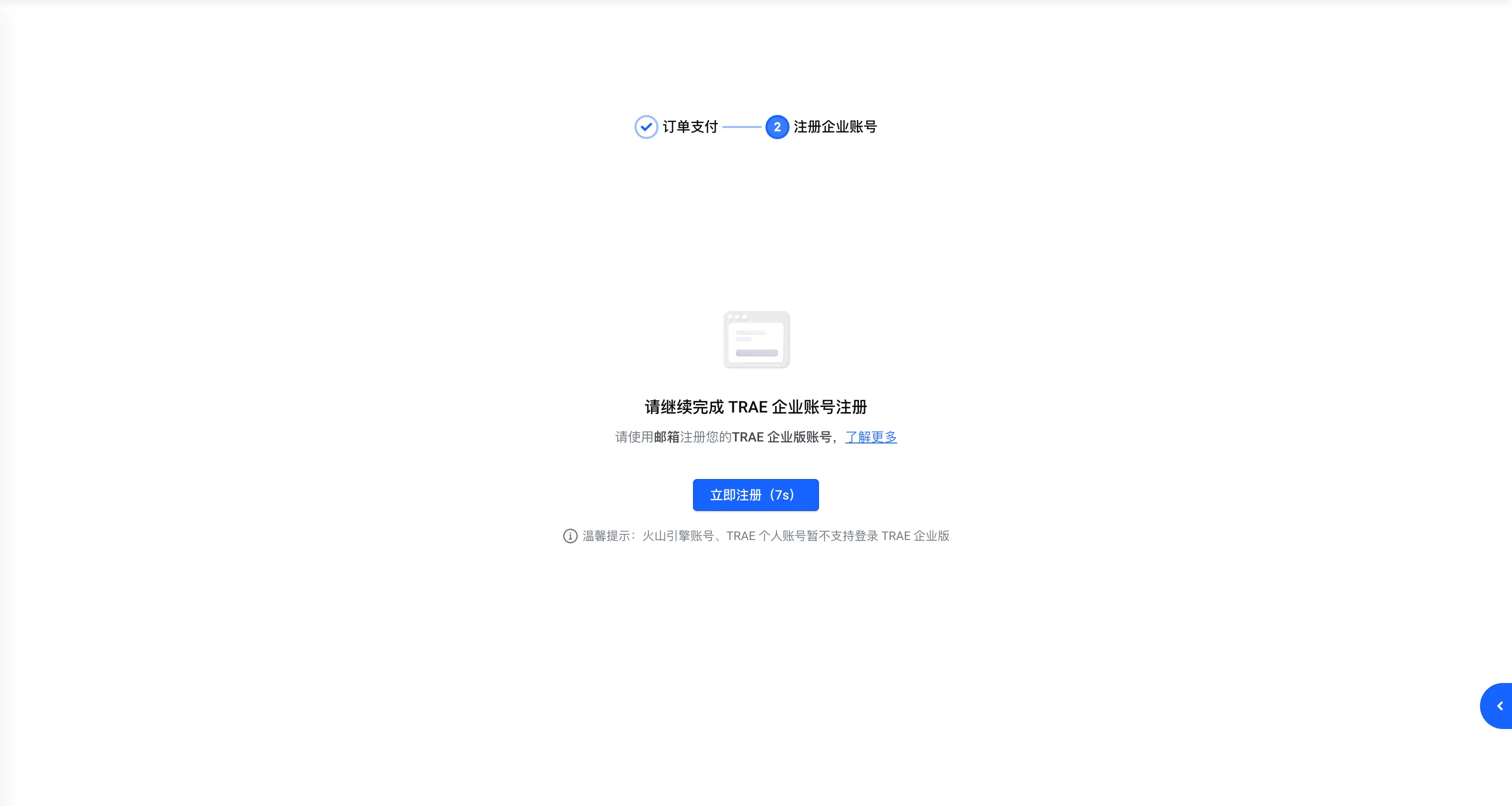
或
若你关闭了上述页面,前往火山引擎中的 TRAE 控制台,然后点击 功能管理 部分底部的 前往 TRAE 按钮。
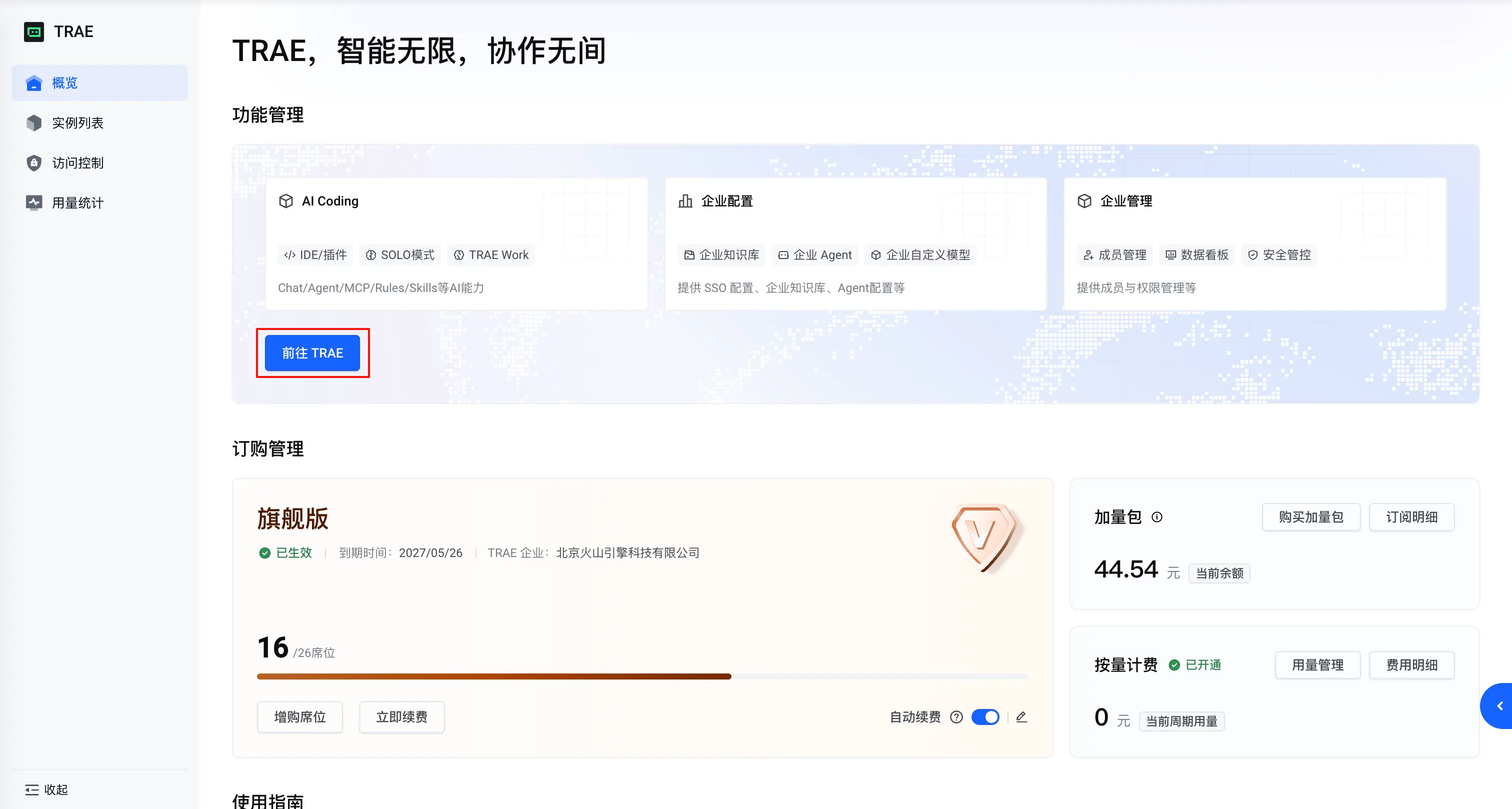
你将被引导至以下 TRAE 企业账号注册与 TRAE 企业服务激活页面。提示
如果你没有进入该页面,说明当前火山引擎账号已购买过 TRAE 企业版,请联系企业的火山引擎管理员进行确认。
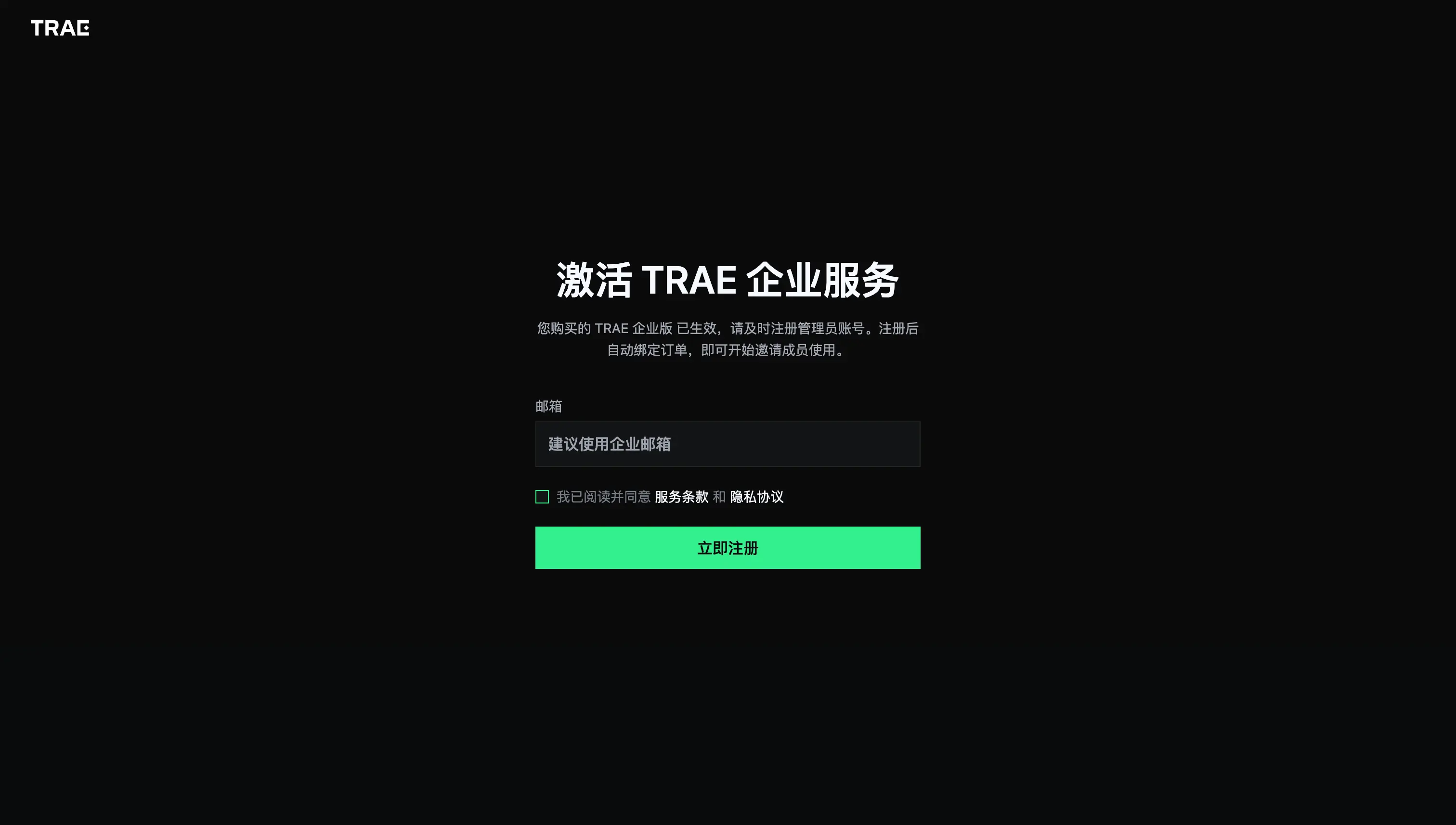
- 根据页面提示,注册 “超级管理员” 账号。
注册完成后,你将进入以下 TRAE 企业版控制台。
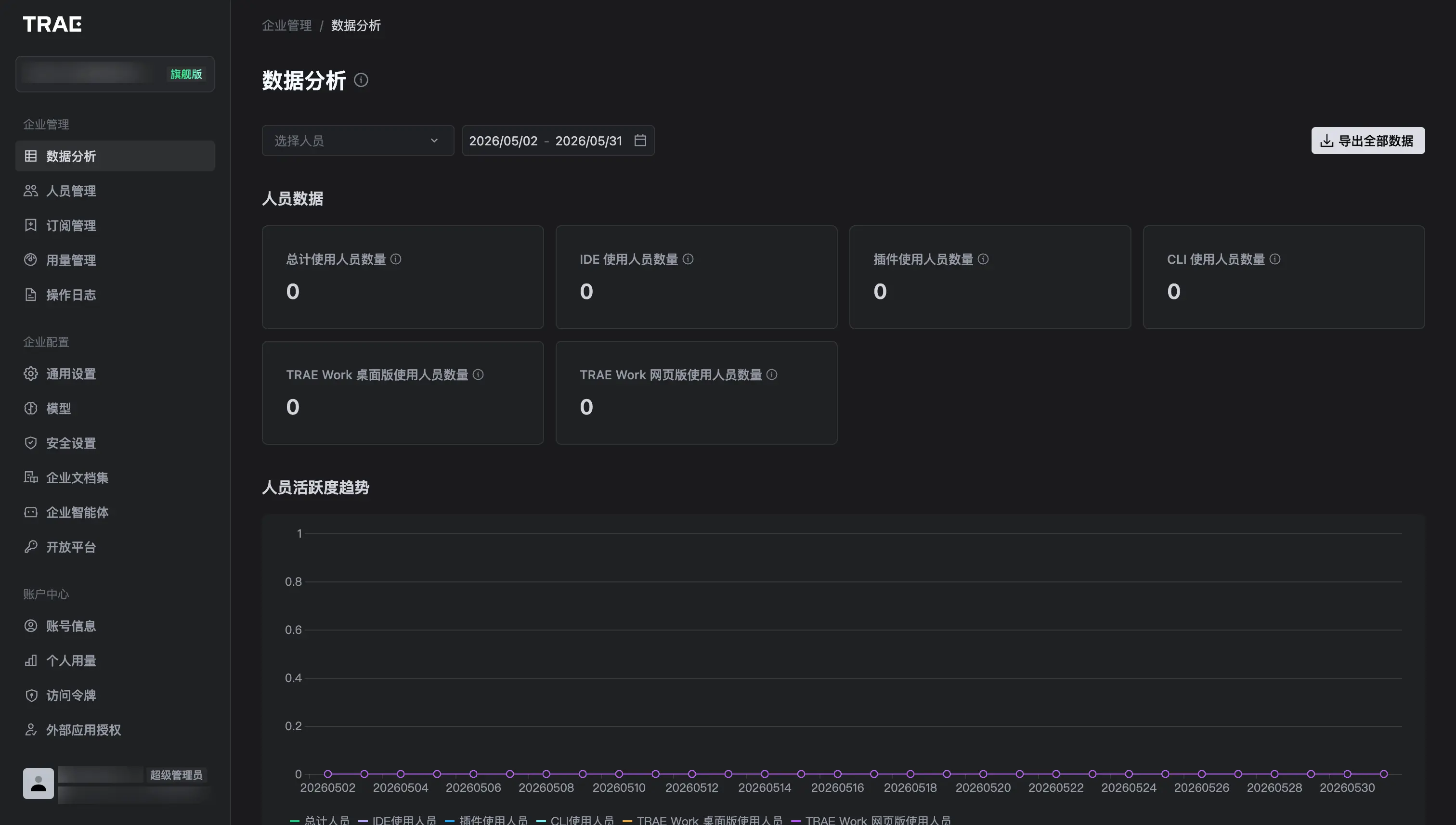
第四步:邀请人员
TRAE 企业服务激活后,你可以邀请成员加入企业。成员加入后,系统会根据你在邀请中的设置,为成员激活对应的账号。
- 在 TRAE 企业版控制台中,前往 企业管理 > 人员管理。
- 点击右上角的 + 邀请人员 按钮。
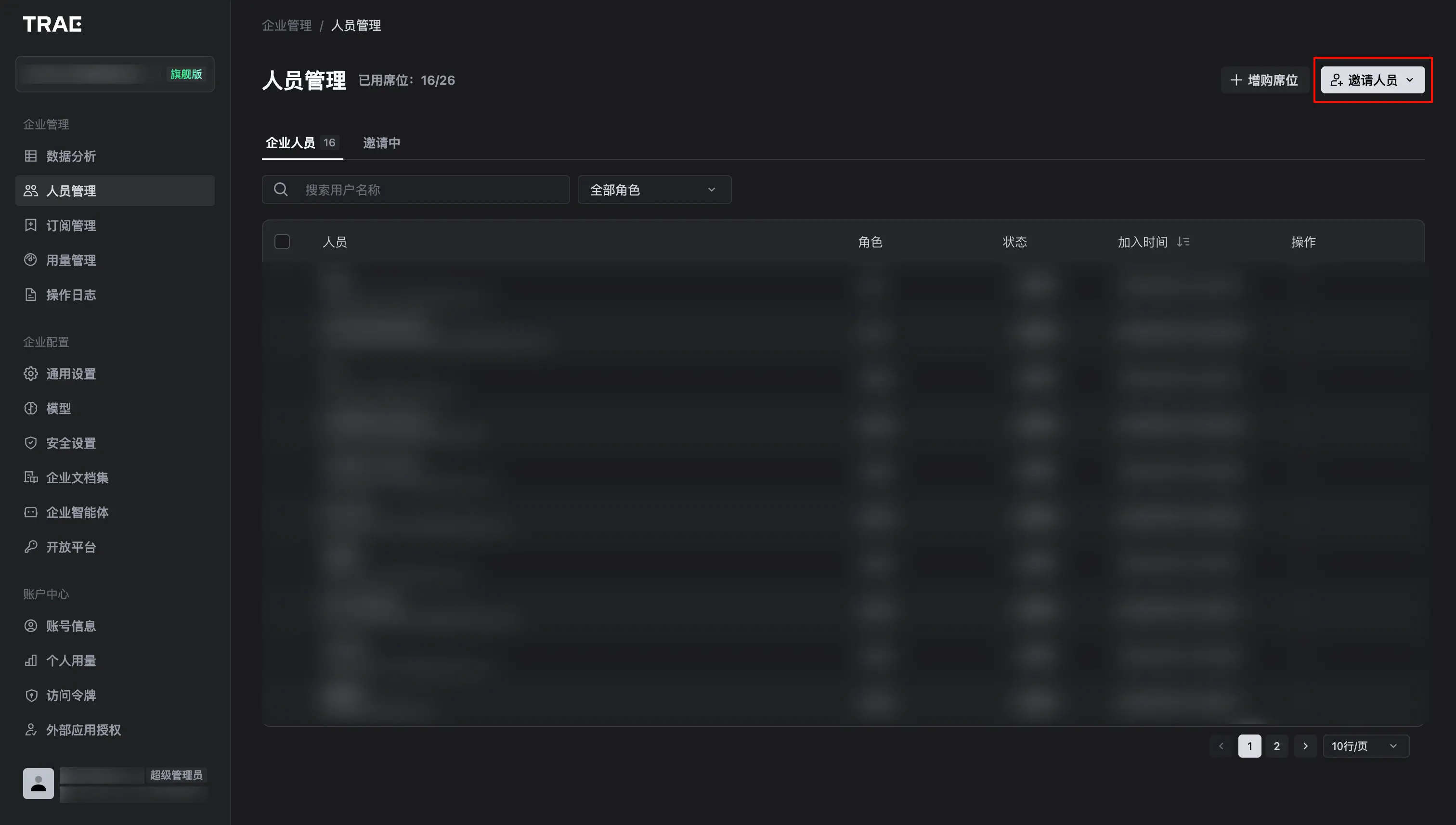
- 选择邀请方式:邮件邀请、批量上传或链接邀请,然后完成所需操作。详细操作步骤参考邀请人员。
提示
若可用席位数量不足,你可以点击右上方的 增购席位 按钮进行增购。
第五步:登录 TRAE 企业版客户端并开始使用
成员收到邀请并完成账号注册后,即可登录 TRAE 企业版客户端。
- 安装 TRAE 企业版客户端:
- 启动客户端,并按照界面指引完成初始设置。
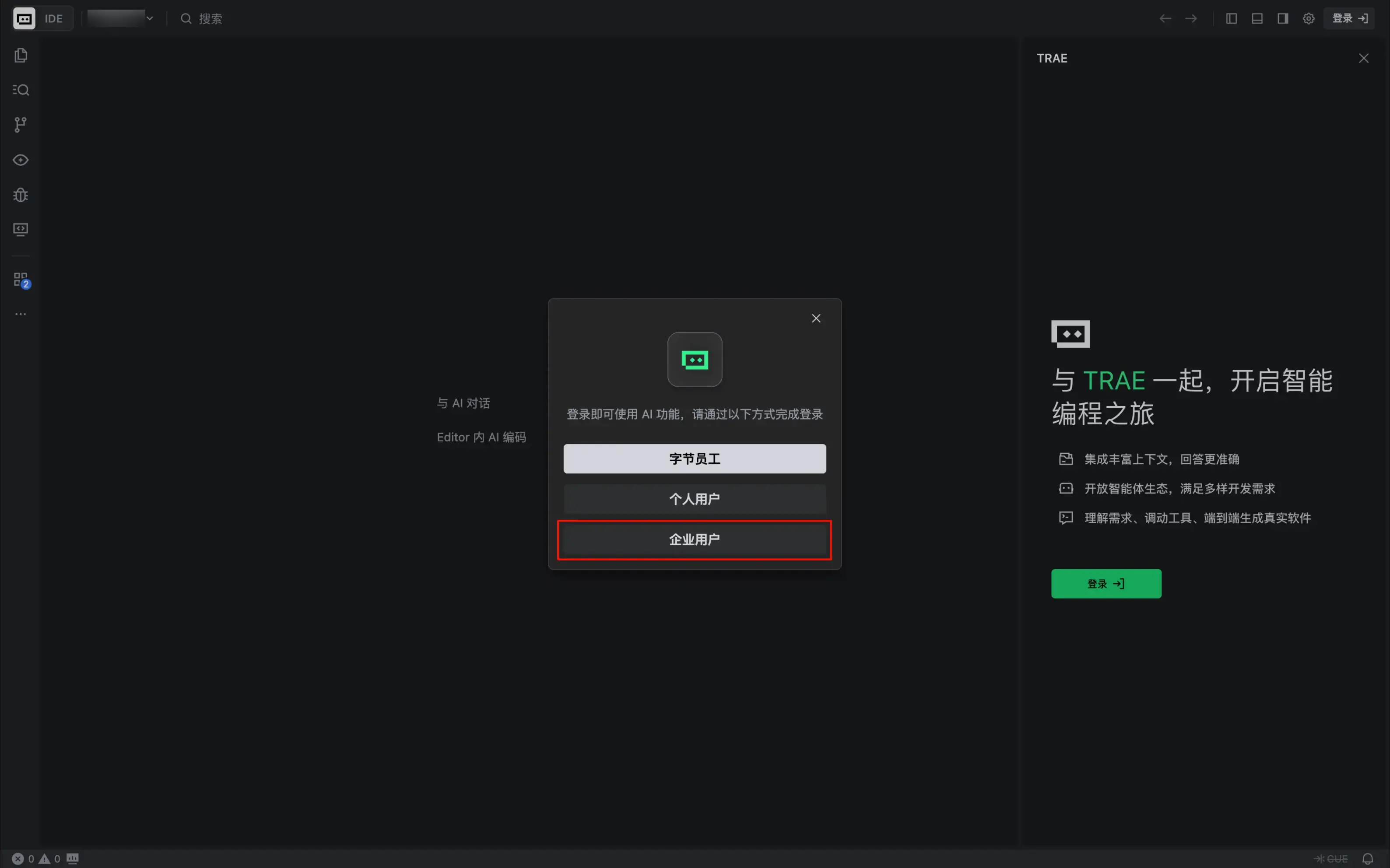
- 使用加入企业时的邮箱登录客户端。登录时,选择 企业用户 方式。
更多操作:企业配置
完成快速开始流程后,你可以根据实际需要,在控制台中为企业配置更多能力:
- 通用设置:包括数据保护、SSO 登录和工单反馈。详情参考 “通用设置” 章节。
- 用量管理:查看企业用量,配置用量限额和消耗策略。详情参考 “用量管理” 章节。
- 安全设置:配置企业安全策略,包括公共/专属域名访问、网络代理、内容安全策略等。详情参考 “安全设置” 章节。
- AI 资产管理:配置模型、企业智能体、企业文档集等 AI 资产。详情参考 “AI 资产管理” 章节。
